

İçindekiler
- Android Gemini Nerede?
- Telefonda Gemini Nasıl Açılır?
- 1. Gemini uygulamasından açma
- 2. Güç düğmesiyle açma
- 3. Sesli komutla açma
- Telefonda Gemini Ne İşe Yarar?
- Gemini’de Sesli Komut Nasıl Açılır?
- Gemini’yi Hey Google komutuyla kullanma
- Gemini Hangi Telefonlarda Kullanılır?
- Gemini Ücretsiz mi?
- Gemini Android Telefonda Çalışmıyorsa Ne Yapılmalı?
- Sık Sorulan Sorular
- Gemini her Android telefonda çalışır mı?
- Gemini’yi indirmeden kullanabilir miyim?
- Samsung telefonlarda Gemini nasıl açılır?
- Gemini internet olmadan çalışır mı?
- Gemini ile Google Asistan aynı şey mi?
- Sonuç
Google Gemini, Android telefonlarda soruları yanıtlamak, metin yazmak, bilgi edinmek ve günlük işleri kolaylaştırmak için kullanılabilen bir yapay zekâ asistanıdır. Gemini Android telefonlarda nasıl kullanılır? sorusunun cevabını arıyorsanız uygulamayı yükleyerek, telefonunuzda etkinleştirerek veya desteklenen cihazlarda güç düğmesi gibi kısayolları kullanarak Gemini’ye erişebilirsiniz. Ancak kullanılabilen özellikler telefon modeline, Android sürümüne, bölgeye ve Google hesabınıza göre değişebilir.
Bu rehberde Android telefonda Gemini’nin nerede bulunduğunu, nasıl açıldığını, sesli komutların nasıl kullanıldığını ve hangi telefonların Gemini desteği sunduğunu adım adım anlatıyoruz.
Android Gemini Nerede?
Android telefonlarda Gemini’ye erişmenin en kolay yolu, Google Gemini uygulamasını kullanmaktır. Uygulama telefonunuzda yüklüyse ana ekrandan veya uygulama menüsünden açabilirsiniz. Yüklü değilse Google Play Store üzerinden indirmeniz mümkündür.
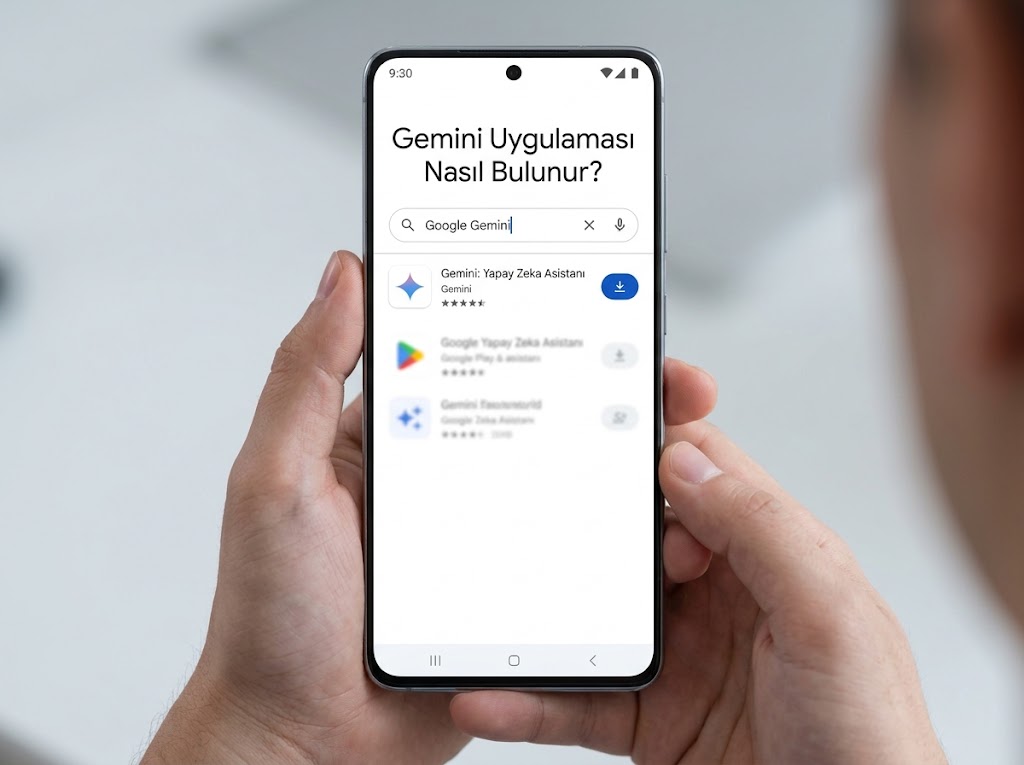
Android telefonunuzda Gemini’yi bulmak için şu adımları izleyin:
 Ortak konu: AndroidEn İyi 10 Oyun Telefonu Android 2026Telefon alırken önceliğin oyun oynamaksa yalnızca kameraya, tasarıma veya markaya bakarak karar vermemelisin. Çünkü bazı telefonlar güçlü donanımlarına rağmen uzun süre PUBG Mobile oynadığında ısınabiliyor ve…
- Telefonunuzda Google Play Store’u açın.
- Arama alanına Google Gemini yazın.
- Google tarafından sunulan Gemini uygulamasını bulun.
- Uygulamayı yükleyin veya daha önce yüklediyseniz açın.
- Ekrandaki yönergeleri takip ederek Google hesabınızla oturum açın.
Gemini’yi varsayılan dijital asistan olarak kullanmayı destekleyen bir cihazınız varsa uygulamayı bu şekilde de yapılandırabilirsiniz. Bazı telefonlarda güç düğmesine uzun basmak veya ekranın alt köşesinden kaydırmak gibi kısayollar kullanılabilir.
Önemli: Telefonunuzda Gemini uygulamasının bulunmaması, cihazınızın kesinlikle Gemini’yi desteklemediği anlamına gelmez. Uygulamayı mağazadan kontrol edebilir ve cihazınızın yazılımını güncelleyebilirsiniz.
Telefonda Gemini Nasıl Açılır?
Telefonda Gemini nasıl açılır? sorusunun birkaç farklı cevabı vardır. Kullanabileceğiniz yöntem, telefonunuzun ayarlarına ve Gemini’nin varsayılan asistan olarak etkinleştirilip etkinleştirilmediğine bağlıdır.
1. Gemini uygulamasından açma
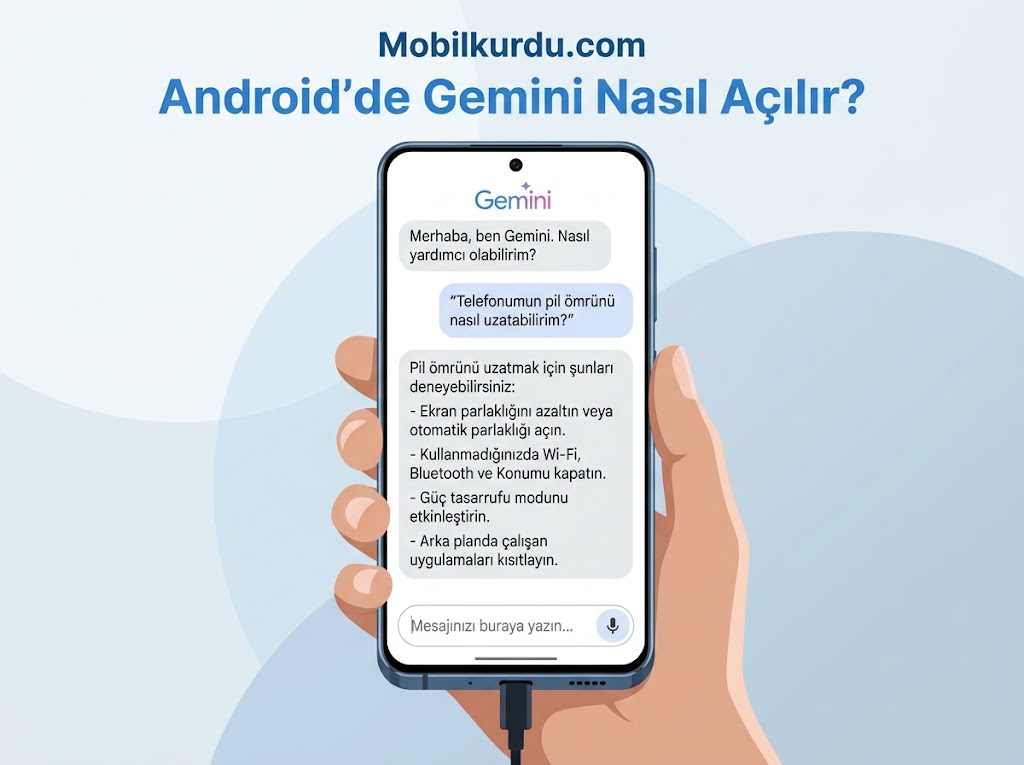
Telefonunuzdaki Gemini uygulamasını açın. İlk kullanımda Google hesabınızla giriş yapmanız veya ekrandaki kurulum adımlarını tamamlamanız istenebilir. Ardından sohbet alanına sorunuzu yazarak Gemini’yi kullanmaya başlayabilirsiniz.
Örneğin, şu komutları deneyebilirsiniz:
- Bugünkü işlerimi planlamama yardımcı ol.
- Bu metni daha anlaşılır bir dille yeniden yaz.
- Android telefonumun pil ömrünü uzatmak için neler yapabilirim?
- Bana üç günlük bir gezi planı hazırla.
2. Güç düğmesiyle açma
Bazı Android telefonlarda Gemini, varsayılan dijital asistan olarak ayarlanabilir. Bu durumda güç düğmesine uzun basarak asistanı açmanız mümkün olabilir.
Bu özelliğin kullanılabilmesi için telefonunuzun ayarlarında dijital asistan seçiminin yapılmış olması gerekir. Güç düğmesine uzun bastığınızda farklı bir menü açılıyorsa cihazınızın hareket ve düğme ayarlarını kontrol edin.
3. Sesli komutla açma
Gemini’nin sesli özellikleri desteklenen cihazlarda mikrofon üzerinden kullanılabilir. Uygulamayı açtıktan sonra mikrofon simgesine dokunarak sorunuzu sesli şekilde iletebilirsiniz. Eller serbest kullanım için desteklenen sesli etkinleştirme seçeneklerini de kontrol edebilirsiniz.
Telefonda Gemini Ne İşe Yarar?
Telefonda Gemini ne işe yarar? Google’ın yapay zekâ asistanı, bilgi edinmekten metin hazırlamaya kadar pek çok farklı konuda yardımcı olabilir. Kullanım alanları, etkinleştirilmiş özelliklere ve uygulama izinlerine göre değişir.
Gemini’nin öne çıkan kullanım alanları şunlardır:
1. Soruları yanıtlar: Genel bilgi edinmek, bir konuyu öğrenmek veya karmaşık bir açıklamayı sadeleştirmek için Gemini’ye soru sorabilirsiniz.
2. Metin yazmaya yardımcı olur: E-posta, sosyal medya paylaşımı, mesaj veya kısa bir metin hazırlamasını isteyebilirsiniz.
3. Metinleri özetler: Uzun bir metni paylaşarak önemli noktaların kısa bir özetini isteyebilirsiniz. Kullanılan yönteme göre metni uygulamaya yapıştırmanız veya desteklenen bir dosya özelliğinden yararlanmanız gerekebilir.
4. Fikir üretir: Yemek tarifleri, gezi planları, çalışma programları ve içerik fikirleri oluşturmak için Gemini’den yardım alabilirsiniz.
5. Görseller hakkında bilgi verebilir: Desteklenen görsel özellikleriyle bir fotoğraf yükleyip görselde ne bulunduğunu sorabilirsiniz.
6. Bazı uygulamalarla birlikte çalışabilir: Bağlantılı uygulamalar ve izinler destekleniyorsa belirli görevleri gerçekleştirmenize yardımcı olabilir. Kullanılabilen entegrasyonlar Google hesabınıza, bölgenize ve uygulama ayarlarınıza bağlıdır.
Gemini’nin verdiği yanıtların her zaman doğru olmayabileceğini unutmayın. Özellikle sağlık, finans, güvenlik ve güncel bilgilerle ilgili konularda önemli kararlar vermeden önce güvenilir kaynaklardan doğrulama yapın.
Gemini’de Sesli Komut Nasıl Açılır?
Gemini’de sesli komut nasıl açılır? Sesli kullanım için öncelikle Gemini uygulamasını açmanız gerekir. Ardından uygulamadaki mikrofon simgesini kullanarak sorunuzu konuşabilirsiniz.

Sesli komutları kullanmak için şu adımları izleyin:
- Android telefonunuzda Gemini uygulamasını açın.
- Sohbet ekranındaki mikrofon simgesini bulun.
- İstenirse mikrofon erişimi için izin verin.
- Mikrofon simgesine dokunun ve sorunuzu söyleyin.
- Gemini’nin yanıtını bekleyin.
Örneğin, “Bana Android telefonlarda pil tasarrufu yapmanın yollarını anlat” diyerek sesli soru sorabilirsiniz.
Gemini’yi Hey Google komutuyla kullanma
Gemini’nin desteklenen cihazlarda sesli etkinleştirme özelliğiyle açılması da mümkün olabilir. Bunun için Google uygulamasındaki veya cihazınızdaki ilgili asistan ayarlarını kontrol edin.
Ancak Hey Google komutunun kullanılabilirliği, dil ve bölge desteği, cihaz ayarları ve seçili asistan yapılandırması gibi etkenlere bağlıdır. Özelliği etkinleştirdiğiniz hâlde çalışmıyorsa mikrofon izinlerini, dil ayarlarını ve sesli eşleştirme seçeneklerini kontrol edin.
Gemini Hangi Telefonlarda Kullanılır?
Gemini hangi telefonlarda? Gemini, uyumlu Android telefonlarda uygulama üzerinden kullanılabilir. Bununla birlikte uygulamanın yüklenebilmesi ve belirli özelliklerin çalışması için cihazın teknik gereksinimleri karşılaması gerekir.
Gemini desteğini değerlendirirken şu noktaları göz önünde bulundurun:
- Samsung Galaxy: Uyumlu Galaxy telefonlarda Gemini uygulaması kullanılabilir. Bazı modellerde güç düğmesi veya cihazın asistan ayarları üzerinden erişim seçenekleri bulunabilir.
- Google Pixel: Desteklenen Pixel modellerinde Gemini, Google’ın dijital asistan deneyiminin bir parçası olarak kullanılabilir.
- Xiaomi, Redmi ve POCO: Uyumlu modellerde Google Gemini uygulaması üzerinden asistana erişilebilir.
- OPPO ve realme: Google Play hizmetlerinin bulunduğu ve uygulamanın desteklendiği uyumlu modellerde Gemini kullanılabilir.
- Motorola ve diğer Android telefonlar: Cihaz ve yazılım gereksinimleri karşılandığında Gemini uygulaması yüklenebilir.
Bu liste, her modelin tüm Gemini özelliklerini desteklediği anlamına gelmez. Uygulamaya erişmek ile Gemini’nin gelişmiş özelliklerini kullanabilmek farklı şeylerdir.
Telefonunuzun uyumlu olup olmadığını öğrenmek için Google Play Store’da Gemini uygulamasını kontrol edin. Ayrıca cihazınızın Android sürümünü, uygulama gereksinimlerini ve Google’ın güncel destek koşullarını inceleyin.
Gemini Ücretsiz mi?
Gemini’nin temel özellikleri, uygun hesap ve kullanım koşulları altında ücretsiz olarak kullanılabilir. Bununla birlikte Google, daha gelişmiş yapay zekâ özelliklerini veya daha yüksek kullanım limitlerini ücretli planlarla sunabilir.
Ücretsiz ve ücretli seçeneklerin kapsamı zamanla değişebileceğinden, güncel planları Google’ın resmî Gemini sayfasından kontrol etmek en doğru yöntemdir.
Gemini Android Telefonda Çalışmıyorsa Ne Yapılmalı?
Gemini uygulaması açılmıyor, yanıt vermiyor veya bazı özellikleri kullanılamıyorsa aşağıdaki adımları deneyebilirsiniz:
- İnternet bağlantısını kontrol edin. Gemini’nin birçok özelliği internet bağlantısı gerektirir.
- Uygulamayı güncelleyin. Google Play Store’dan Gemini için güncelleme olup olmadığını kontrol edin.
- Android sürümünü kontrol edin. Telefonunuzun yazılım güncellemelerini inceleyin.
- Mikrofon izinlerine bakın. Sesli komutlar çalışmıyorsa uygulamanın mikrofon erişimini kontrol edin.
- Google hesabınızı kontrol edin. Bazı özellikler hesap türüne, yaş koşullarına veya bölgesel kullanılabilirliğe bağlı olabilir.
- Uygulamayı yeniden başlatın. Sorun devam ederse telefonu yeniden başlatmayı deneyin.
Bu işlemler sorunu çözmezse Google’ın resmî yardım kaynaklarını inceleyebilirsiniz.
Sık Sorulan Sorular
Gemini her Android telefonda çalışır mı?
Gemini, uyumlu Android telefonlarda uygulama üzerinden kullanılabilir. Ancak işletim sistemi, cihaz özellikleri, Google Play hizmetleri, hesap koşulları ve bölgesel destek gibi gereksinimler nedeniyle her telefonda aynı şekilde çalışmayabilir.
Gemini’yi indirmeden kullanabilir miyim?
Gemini’ye uygulama üzerinden erişmek için genellikle uygulamanın yüklenmesi gerekir. Uyumlu bir cihazda Google’ın web sürümünü kullanmak da mümkün olabilir. Web sürümünün kullanılabilirliği hesap ve bölge koşullarına bağlıdır.
Samsung telefonlarda Gemini nasıl açılır?
Samsung telefonunuza Gemini uygulamasını yükleyip açabilirsiniz. Desteklenen modellerde Gemini’yi varsayılan asistan olarak seçerek güç düğmesi gibi kısayollarla da kullanabilirsiniz. Menü adları ve kullanılabilir seçenekler One UI sürümüne göre değişebilir.
Gemini internet olmadan çalışır mı?
Gemini’nin birçok özelliği internet bağlantısı gerektirir. Bazı cihazlarda bulunan yerel yapay zekâ özellikleri farklı çalışabilir; ancak bunların Gemini’nin tüm işlevlerini çevrimdışı sunduğu düşünülmemelidir.
Gemini ile Google Asistan aynı şey mi?
Hayır. Google Asistan ve Gemini farklı asistan deneyimleridir. Gemini, üretken yapay zekâ özellikleriyle öne çıkar. Android telefonlarda Gemini’nin varsayılan asistan olarak seçilmesi bazı geleneksel asistan işlevlerinin kullanım biçimini değiştirebilir.
Sonuç
Gemini, Android telefonlarda yapay zekâdan yararlanmayı kolaylaştıran araçlardan biridir. Uygulamayı yükleyerek sorular sorabilir, metinler hazırlayabilir, fikir üretebilir ve desteklenen özelliklerden yararlanabilirsiniz.
Gemini Android telefonlarda nasıl kullanılır? sorusunun en pratik cevabı, Google Play Store üzerinden uygulamayı kontrol etmek, telefonunuza yüklemek ve Google hesabınızla kurulum adımlarını tamamlamaktır. Sesli komutlar veya güç düğmesiyle erişim gibi seçenekler içinse cihazınızın asistan ayarlarını inceleyebilirsiniz.
