

İçindekiler
- Gemini Sesli Komut Nasıl Açılır?
- Gemini Ok Google Nasıl Açılır?
- Ok Google ve Voice Match ayarlarını açma
- Gemini Sesli Komut Ayarları Nerede?
- Gemini Live Nasıl Açılır?
- Gemini Live ile sesli sohbet başlatma
- Gemini Sesli Komutlar ile Neler Yapılabilir?
- Gemini Sesli Komut Çalışmıyor, Ne Yapmalıyım?
- 1. Mikrofon iznini kontrol edin
- 2. Ok Google ayarını kontrol edin
- 3. Google ve Gemini uygulamalarını güncelleyin
- 4. İnternet bağlantısını kontrol edin
- 5. Dil ve hesap ayarlarını inceleyin
- 6. Uygulamayı yeniden başlatın
- Gemini Sesli Komut ile Gemini Live Arasındaki Fark Nedir?
- Sık Sorulan Sorular
- Gemini sesli komut ücretsiz mi?
- Gemini’ı Ok Google demeden sesli kullanabilir miyim?
- Gemini neden sesli yanıt vermiyor?
- Gemini Live her Android telefonda çalışır mı?
- Sonuç
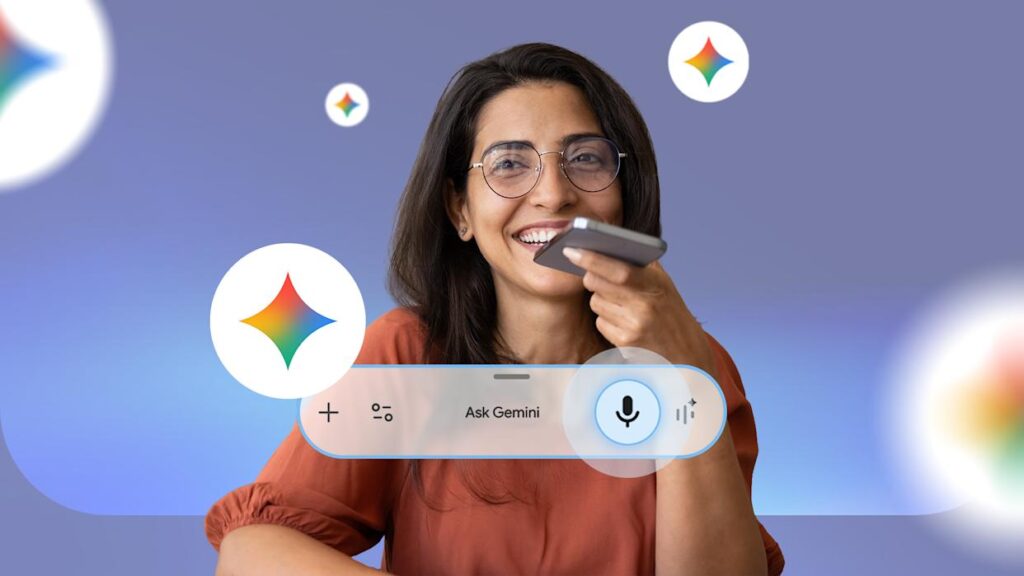
Gemini sesli komut nasıl açılır? Android telefonunuzda Google’ın yapay zekâ asistanını sesinizle kullanmak için Gemini uygulamasını açabilir, mikrofon iznini etkinleştirebilir ve desteklenen cihazlarda Ok Google özelliğini kullanabilirsiniz. Bu rehberde Gemini sesli komut açma, Voice Match ayarlarını yapma, Gemini Live ile sesli sohbet başlatma ve çalışmayan komutları düzeltme adımlarını anlatıyoruz.
Gemini Sesli Komut Nasıl Açılır?
Gemini sesli komut özelliğini kullanmak için öncelikle telefonunuzda Gemini uygulamasının kurulu olması ve gerekli izinlerin verilmesi gerekir. Uygulamayı henüz yüklemediyseniz veya ilk kez kullanacaksanız, Gemini’nin Android telefonlarda nasıl kullanıldığını ve kurulum adımlarını anlattığımız rehberimize göz atabilirsiniz. Kurulum tamamlandıktan sonra Gemini uygulamasındaki mikrofon simgesine dokunarak sesli komut vermeye başlayabilirsiniz.
Gemini sesli komut açma işlemi için şu adımları izleyin:

- Android telefonunuzda Gemini uygulamasını açın.
- Google hesabınızla oturum açın.
- Sohbet ekranındaki mikrofon simgesini bulun.
- İstenirse uygulamanın mikrofon erişimine izin verin.
- Mikrofon simgesine dokunarak sorunuzu sesli şekilde söyleyin.
Gemini, söylediğiniz isteği işleyerek yanıt verir. Örneğin, “Telefonumun pil ömrünü nasıl uzatabilirim?” veya “Bugün yapmam gereken işleri planla” diyerek sesli komut özelliğini deneyebilirsiniz.
 Benzer konuInstagram Hesap Silme Linki ve Adım Adım Silme Rehberi (2026)Instagram hesap silme işlemini gerçekleştirmek ve hesabınızı kalıcı olarak kapatmak istiyorsanız doğru yerdesiniz. Instagram hesap silme işlemi için hesabınızı uygulamadan veya bilgisayarınızdan Hesaplar Merkezi üzerinden silebilirsiniz.…
Telefonunuza dokunmadan, yalnızca sesinizle Gemini’ı açmak istiyorsanız Ok Google ve Voice Match ayarlarını da kontrol etmeniz gerekir.
Gemini Ok Google Nasıl Açılır?
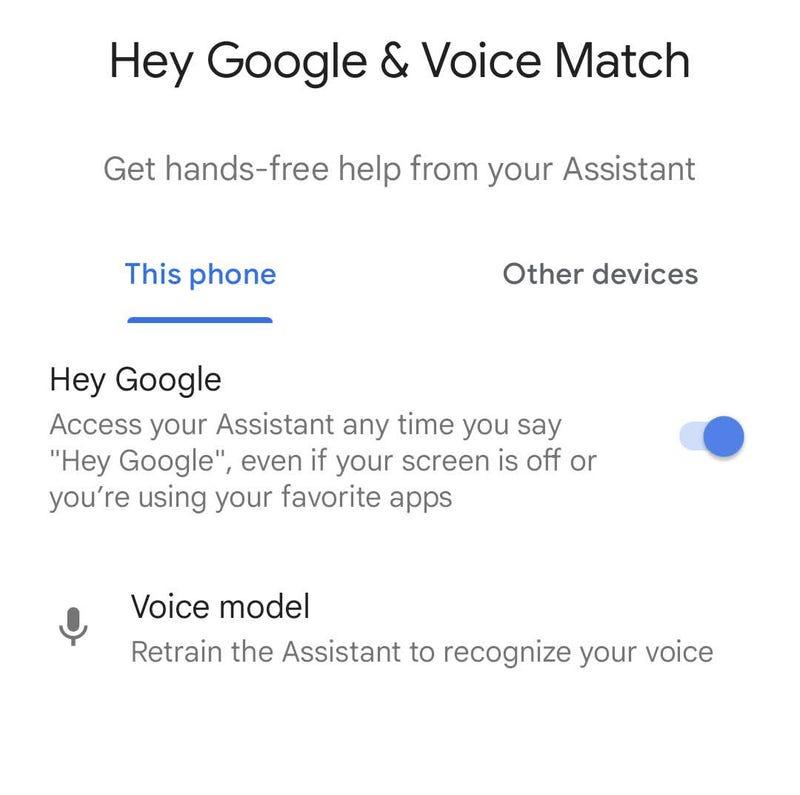
Gemini’ı Ok Google veya Hey Google komutuyla başlatmak, telefon ekranına dokunmadan asistana erişmek isteyen kullanıcılar için kullanışlıdır. Ancak bu özellik cihazın, dilin ve hesabın desteklemesine ve gerekli ayarların etkin olmasına bağlıdır.
Ok Google ve Voice Match ayarlarını açma
- Android telefonunuzda Google uygulamasını açın.
- Profil fotoğrafınıza dokunun.
- Ayarlar bölümüne girin.
- Google Asistan ayarlarını açın.
- Varsa Hey Google ve Voice Match bölümüne girin.
- Hey Google seçeneğini etkinleştirin ve ekrandaki ses tanıma adımlarını tamamlayın.
Menü adları Android sürümüne, telefon markasına ve Google uygulamasının sürümüne göre değişebilir. Bazı cihazlarda ilgili ayarlara telefonun Ayarlar uygulamasındaki Google hizmetleri üzerinden ulaşmanız gerekebilir.
Ayarları tamamladıktan sonra Ok Google diyerek Gemini’ı başlatmayı deneyin. Komut çalışmıyorsa mikrofon izinlerini, dil ayarlarını ve varsayılan dijital asistan seçimini kontrol edin.
Gemini Sesli Komut Ayarları Nerede?
Gemini sesli komut ayarlarını ararken kullanmak istediğiniz özelliği belirlemeniz önemlidir. Uygulama içinden sesli soru sormak, Ok Google diyerek asistanı başlatmak ve Gemini Live üzerinden karşılıklı konuşmak farklı işlemlerdir.
- Mikrofonla konuşmak: Gemini uygulamasındaki mikrofon simgesini kullanın.
- Ok Google ile başlatmak: Cihazınız destekliyorsa Hey Google ve Voice Match ayarlarını kontrol edin.
- Karşılıklı sesli sohbet: Gemini uygulamasındaki Live seçeneğini kullanın.
- Sesli yanıtları düzenlemek: Gemini ayarlarında ses ve konuşma seçeneklerini inceleyin.
Bu özelliklerin tamamı her cihazda aynı menü altında bulunmayabilir. İlgili seçenek görünmüyorsa uygulamanın güncel sürümünü ve Google’ın destek koşullarını kontrol edin.
Gemini Live Nasıl Açılır?
Gemini Live, Google’ın yapay zekâ asistanıyla karşılıklı ve doğal bir konuşma yapmanızı sağlayan özelliktir. Standart sesli girişte sorunuzu söyleyip yanıt alabilirsiniz. Gemini Live’da ise konuşmayı devam ettirebilir, yeni sorular sorabilir ve konu değiştirebilirsiniz.
Gemini Live ile sesli sohbet başlatma
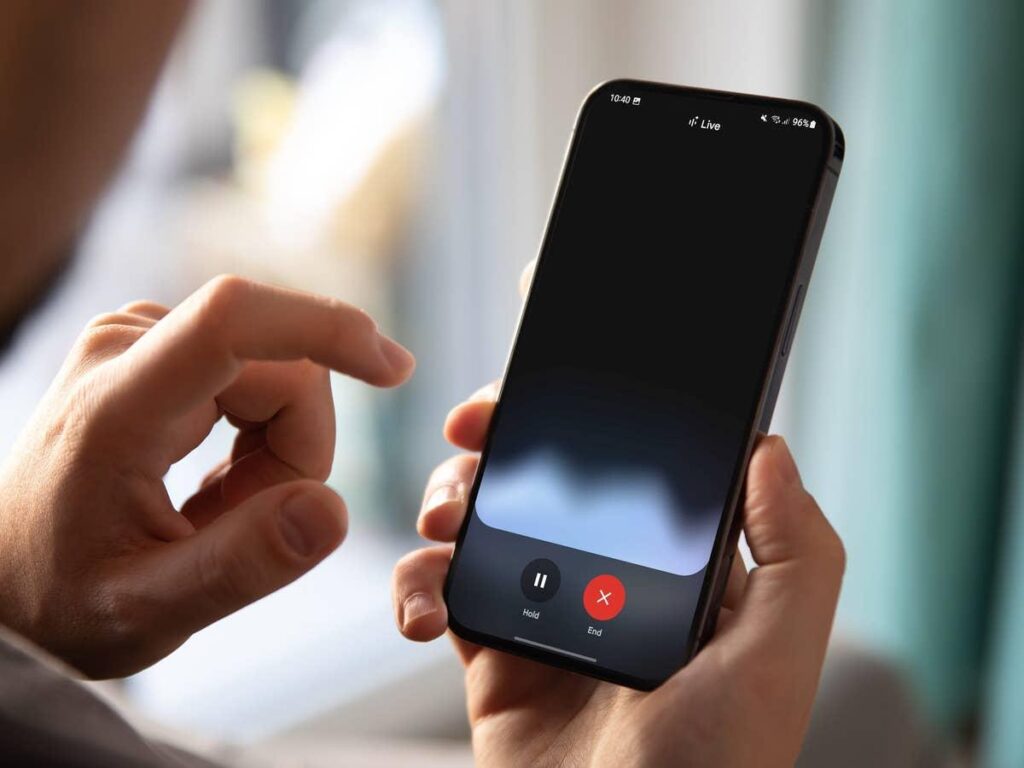
- Android telefonunuzda Gemini uygulamasını açın.
- Ekranın alt bölümündeki Live simgesini bulun.
- Live simgesine dokunun.
- İlk kullanımda ekrandaki yönergeleri takip edin.
- Sorularınızı konuşarak iletin ve sohbeti sürdürün.
Görüşmeyi bitirmek için ekrandaki sonlandırma kontrolünü kullanabilirsiniz. Gemini Live’ın kullanılabilirliği cihazınıza, hesabınıza ve bölgenize göre değişebilir.
Gemini sesli komut ile Gemini Live aynı şey değildir. Mikrofon simgesiyle kısa bir soru sorabilir, Live moduyla ise daha uzun ve karşılıklı bir konuşma yapabilirsiniz.
Gemini Sesli Komutlar ile Neler Yapılabilir?
Gemini sesli komutlar sayesinde yalnızca bilgi istemekle kalmaz, desteklenen özellikler üzerinden günlük işlerinizi de kolaylaştırabilirsiniz. Gerçekleştirilebilen işlemler telefon modeline, izinlere ve etkinleştirilmiş entegrasyonlara göre değişir.

Deneyebileceğiniz bazı örnek komutlar şunlardır:
- “Bana Android telefonlarda pil tasarrufu yapmanın yollarını anlat.”
- “YouTube’u aç.”
- “Bugün için bir çalışma planı hazırla.”
- “Bu metni daha kısa ve anlaşılır hale getir.”
- “Bana üç günlük bir gezi planı oluştur.”
- “Telefonumun ses seviyesini azalt.”
Bu komutların her cihazda aynı şekilde çalışacağını varsaymamak gerekir. Özellikle telefon ayarlarını değiştiren veya başka uygulamalarda işlem yapan komutlar için ilgili özelliklerin desteklenmesi ve gerekli izinlerin verilmesi gerekir.
Gemini Sesli Komut Çalışmıyor, Ne Yapmalıyım?
Gemini sesli komut özelliği çalışmıyorsa sorun mikrofon izinlerinden, Voice Match ayarlarından, internet bağlantısından veya cihaz uyumluluğundan kaynaklanabilir. Aşağıdaki adımları sırasıyla deneyebilirsiniz.
1. Mikrofon iznini kontrol edin
Telefonunuzun Ayarlar bölümünden Uygulamalar menüsüne girin ve Gemini uygulamasını seçin. İzinler bölümündeki Mikrofon seçeneğini kontrol edin. Mikrofon erişimi kapalıysa gerekli izni verin.
2. Ok Google ayarını kontrol edin
Gemini uygulamasında mikrofonla konuşabiliyor ancak Ok Google diyerek asistanı başlatamıyorsanız Hey Google ve Voice Match ayarlarını kontrol edin. Uygulama içindeki sesli girişin çalışması, eller serbest başlatma özelliğinin de etkin olduğu anlamına gelmez.
3. Google ve Gemini uygulamalarını güncelleyin
Google Play Store’u açarak Google ve Gemini uygulamaları için güncelleme olup olmadığını kontrol edin. Güncellemeleri yükledikten sonra telefonu yeniden başlatıp tekrar deneyin.
4. İnternet bağlantısını kontrol edin
Wi-Fi veya mobil veri bağlantınızı kontrol edin. Bağlantı sorunu yaşanıyorsa Gemini isteğinizi işleyemeyebilir veya yanıt vermesi gecikebilir.
5. Dil ve hesap ayarlarını inceleyin
Sesli etkinleştirme özellikleri dil, bölge, hesap türü ve cihaz koşullarına bağlı olabilir. İlgili seçenek telefonunuzda görünmüyorsa bu koşulları kontrol edin.
6. Uygulamayı yeniden başlatın
Gemini uygulamasını kapatıp yeniden açın. Sorun devam ederse telefonunuzu yeniden başlatın ve mikrofon izinlerini tekrar kontrol edin.
Bu adımlar sorunu çözmezse telefonunuzun marka ve modelini, Android sürümünü ve çalışmayan komutun türünü belirleyerek daha ayrıntılı sorun giderme yapabilirsiniz.
Gemini Sesli Komut ile Gemini Live Arasındaki Fark Nedir?
Gemini sesli komut ve Gemini Live benzer görünse de farklı kullanım ihtiyaçlarına hitap eder.
| Özellik | Kullanım amacı |
|---|---|
| Mikrofonla sesli giriş | Bir soruyu konuşarak iletmek |
| Ok Google / Hey Google | Desteklenen cihazlarda asistanı sesle başlatmak |
| Voice Match | Sesle etkinleştirme ve ses tanıma ayarlarını yönetmek |
| Gemini Live | Yapay zekâyla karşılıklı sesli sohbet etmek |
Kısa bir soru sormak için mikrofon simgesi yeterlidir. Telefon ekranına dokunmadan asistanı başlatmak istiyorsanız Ok Google ayarlarını, daha doğal bir konuşma yapmak istiyorsanız Gemini Live özelliğini kullanabilirsiniz.
Sık Sorulan Sorular
Gemini sesli komut ücretsiz mi?
Gemini’ın temel özellikleri uygun hesap ve kullanım koşulları altında ücretsiz olarak kullanılabilir. Bazı gelişmiş özellikler ve kullanım limitleri farklı planlara bağlı olabilir.
Gemini’ı Ok Google demeden sesli kullanabilir miyim?
Evet. Gemini uygulamasını açıp mikrofon simgesine dokunarak sesli soru sorabilirsiniz. Ancak ekran kapalıyken veya uygulamaya dokunmadan başlatma, cihaz ve ayar desteğine bağlıdır.
Gemini neden sesli yanıt vermiyor?
Mikrofon izinlerini, uygulama ayarlarını ve bağlantınızı kontrol edin. Sesli yanıt seçenekleri kullandığınız arayüze ve cihazınıza göre değişebilir.
Gemini Live her Android telefonda çalışır mı?
Gemini uygulamasının çalışması, Gemini Live dahil bütün özelliklerin kullanılabileceği anlamına gelmez. Özelliğin kullanılabilirliği cihaz, hesap, dil ve bölge koşullarına bağlıdır.
Sonuç
Gemini sesli komut özelliğini kullanmak için Android telefonunuzda Gemini uygulamasını açıp mikrofon simgesine dokunmanız yeterlidir. Ekrana dokunmadan asistanı başlatmak istiyorsanız desteklenen cihazlarda Ok Google ve Voice Match ayarlarını etkinleştirebilirsiniz. Gemini Live ise yapay zekâyla karşılıklı sesli sohbet etmenizi sağlar.
Sesli komutlar çalışmıyorsa öncelikle mikrofon izinlerini, Google uygulamasını ve Voice Match ayarlarını kontrol edin. Menülerin telefon modeline ve yazılım sürümüne göre değişebileceğini unutmayın.
