


İçindekiler
- Fotoğraf kalitesi artırma için hangi uygulamalar kullanılabilir?
- Fotoğraf kalitesi artırma için en iyi 7 ücretsiz uygulama
- 1. Remini: Bulanık fotoğrafları netleştirmek için
- 2. Snapseed: Fotoğraf kalitesini ücretsiz düzenlemelerle iyileştirin
- 3. Adobe Lightroom: Işık, renk ve ayrıntı kontrolü
- 4. Picsart: Fotoğraf düzenleme ve yapay zekâ araçları
- 5. Canva: Fotoğrafları düzenleyin ve paylaşmaya hazırlayın
- 6. Upscale.media: Fotoğraf çözünürlüğünü çevrim içi artırın
- 7. Pixelcut: Ürün fotoğraflarını ve görselleri iyileştirin
- Fotoğraf kalitesi artırma uygulamaları karşılaştırması
- Ücretsiz fotoğraf kalitesi artırma nasıl yapılır?
- Fotoğraf kalitesini ücretsiz olarak 4K yapmak mümkün mü?
- Fotoğraf çözünürlüğünü program kullanmadan artırabilir misiniz?
- Fotoğraf kalitesini artırırken yapılan hatalar
- Sıkça sorulan sorular
- Fotoğraf kalitesi artırma için en iyi ücretsiz uygulama hangisi?
- Fotoğraf kalitesini ücretsiz olarak artırabilir miyim?
- Fotoğrafı ücretsiz olarak 4K yapabilir miyim?
- Fotoğraf çözünürlüğü programsız nasıl artırılır?
- Bulanık fotoğraflar tamamen netleştirilebilir mi?
- Fotoğraf kalitesini artırmak için internet bağlantısı gerekir mi?
- Sonuç: Hangi fotoğraf kalitesi artırma aracını seçmelisiniz?
Fotoğraf kalitesi artırma için hangi uygulamalar kullanılabilir?
Eski bir fotoğrafı büyüttüğünüzde ayrıntıların kaybolması, düşük ışıkta çektiğiniz bir görüntünün kumlanması veya telefonunuzla çektiğiniz bir fotoğrafın bulanık görünmesi can sıkıcı olabilir. Üstelik bu sorunları düzeltmek için pahalı bir fotoğraf düzenleme programı satın almanız da gerekmiyor. Doğru araçlarla fotoğraf kalitesi artırma işlemini telefonunuzdan veya internet tarayıcınızdan gerçekleştirebilirsiniz.
Yapay zekâ destekli uygulamalar, fotoğraflardaki yüzleri belirginleştirebiliyor, görüntüdeki paraziti azaltabiliyor ve düşük çözünürlüklü dosyaları daha büyük boyutlara taşıyabiliyor. Bazı araçlar ise renk, ışık ve keskinlik ayarlarını kontrol ederek görüntünün daha iyi görünmesini sağlıyor.
Ancak her uygulama aynı işi yapmıyor. Bazıları eski fotoğrafları onarmada, bazıları portreleri iyileştirmede, bazılarıysa genel fotoğraf düzenlemede daha kullanışlı. Ayrıca ücretsiz indirilebilen bir uygulamanın bütün özelliklerinin ücretsiz olduğu anlamına gelmediğini de unutmamak gerekiyor.
Bu rehberde fotoğraflarınızı iyileştirmek için değerlendirebileceğiniz yedi aracı, öne çıkan özelliklerini ve hangi durumlarda tercih edebileceğinizi bir araya getirdik.
 Benzer konuGemini Fotoğraf Yapma Kodları: En İyi 15 Hazır Komut ve Fotoğraf Düzenleme RehberiGemini fotoğraf yapma özelliği, yapay zekâyla gerçekçi ve profesyonel görseller oluşturmak isteyenlerin en çok merak ettiği araçlardan biri haline geldi. Google'ın Nano Banana teknolojisiyle desteklenen görsel…
Fotoğraf kalitesi artırma için en iyi 7 ücretsiz uygulama
1. Remini: Bulanık fotoğrafları netleştirmek için
Özellikle eski fotoğraflardaki yüzleri belirginleştirmek ve düşük kaliteli portreleri iyileştirmek istiyorsanız Remini değerlendirebileceğiniz araçlardan biri. Yapay zekâ destekli sistemi, görüntüdeki yüz ayrıntılarını daha belirgin hâle getirmeyi ve fotoğrafın genel görünümünü iyileştirmeyi amaçlıyor.
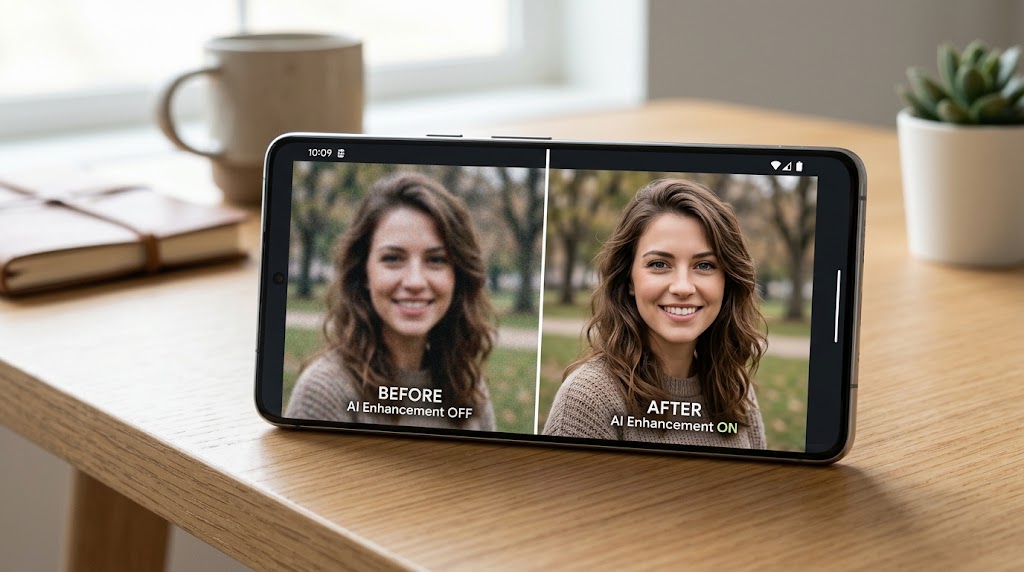
Remini; eski aile fotoğraflarını yenilemek, düşük çözünürlüklü portreleri daha net göstermek ve sosyal medyada paylaşacağınız fotoğrafların görünümünü iyileştirmek için kullanılabilir.
Öne çıkan özellikleri:
- Bulanık portreleri iyileştirmeye yardımcı olma
- Yüz ayrıntılarını belirginleştirme
- Eski fotoğrafların görünümünü yenileme
- Yapay zekâ ile görüntü iyileştirme
Ücretsiz mi? Remini ücretsiz kullanım seçenekleri sunabilse de özelliklere ve kullanım miktarına göre ücretli plan veya sınırlamalarla karşılaşabilirsiniz.
Kimler tercih etmeli? Önceliği yüz netliği olan ve eski fotoğraflarını iyileştirmek isteyen kullanıcılar.
Remini’nin önemli bir sınırı bulunuyor: Yapay zekâ, görüntüde bulunmayan ayrıntıları tahmin ederek oluşturabilir. Bu nedenle sonuç daha net görünse bile kişinin yüzündeki bazı ayrıntılar orijinal fotoğrafla birebir aynı olmayabilir.
2. Snapseed: Fotoğraf kalitesini ücretsiz düzenlemelerle iyileştirin
Fotoğrafınızı yapay zekâyla yeniden oluşturmak yerine ışığını, renklerini ve keskinliğini kendiniz ayarlamak istiyorsanız Snapseed iyi bir seçenek olabilir.
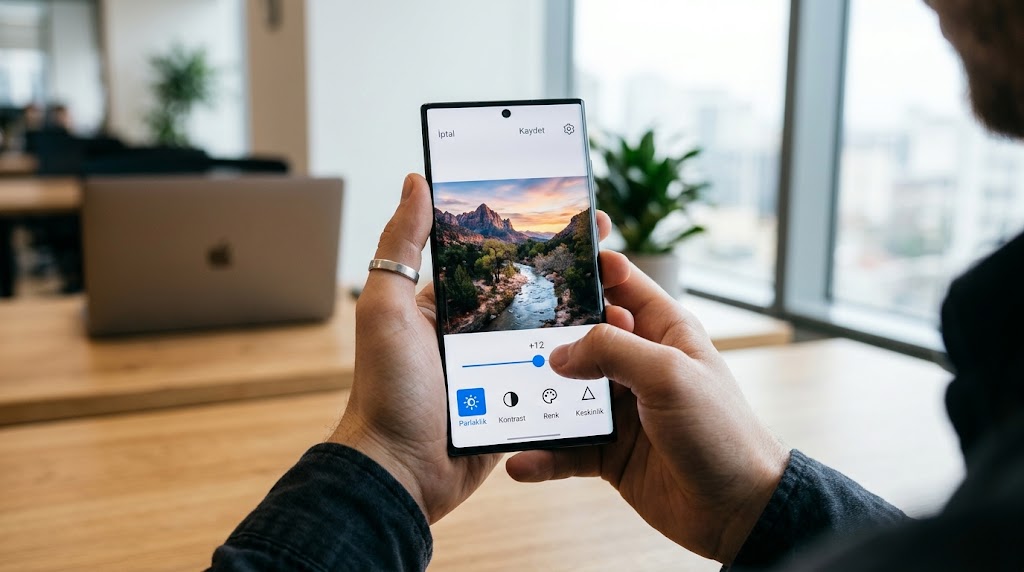
Google tarafından sunulan fotoğraf düzenleme uygulaması; parlaklık, kontrast, beyaz dengesi ve ayrıntı düzenleme gibi araçlarla görüntünün daha dengeli görünmesine yardımcı oluyor. Özellikle doğru çekilmiş ancak karanlık veya soluk görünen fotoğraflarda işe yarayabilir.
Öne çıkan özellikleri:
- Parlaklık ve kontrast ayarları
- Keskinlik ve ayrıntı düzenleme
- Renk ve beyaz dengesi kontrolü
- Belirli alanlarda seçici düzenleme
- Fotoğrafın görünümünü ayrıntılı biçimde kontrol edebilme
Ücretsiz mi? Snapseed, temel ve gelişmiş fotoğraf düzenleme araçlarını ücretsiz sunmasıyla öne çıkıyor. Uygulamanın güncel sürümündeki özellikler kullandığınız işletim sistemine göre değişebilir.
Kimler tercih etmeli? Fotoğraflarını ücretsiz düzenlemek, renkleri düzeltmek ve daha dengeli bir görüntü elde etmek isteyenler.
Snapseed, düşük çözünürlüklü bir fotoğrafı gerçek anlamda 4K çözünürlüğe yükseltmek için tasarlanmış özel bir yapay zekâ aracı değil. Bununla birlikte mevcut görüntünün daha temiz ve etkileyici görünmesini sağlayabilir.
3. Adobe Lightroom: Işık, renk ve ayrıntı kontrolü
Fotoğraflarınızın yalnızca daha net görünmesini değil, aynı zamanda daha profesyonel bir görünüme kavuşmasını istiyorsanız Adobe Lightroom’u değerlendirebilirsiniz.
Lightroom; pozlama, gölgeler, parlak alanlar, renk sıcaklığı ve keskinlik gibi ayarlarla fotoğraf üzerinde ayrıntılı kontrol sunuyor. Özellikle telefon kamerasıyla çekilen manzara, ürün ve günlük yaşam fotoğraflarında doğru düzenlemelerle belirgin fark yaratabilir.
Öne çıkan özellikleri:
- Pozlama ve ışık düzenleme
- Renk doygunluğu ve beyaz dengesi ayarları
- Keskinlik ve kumlanma azaltma araçları
- Fotoğraflar arasında benzer düzenlemeler uygulama
- Desteklenen sürümlerde yapay zekâ destekli düzenleme özellikleri
Ücretsiz mi? Lightroom ücretsiz indirilebilir ve bazı düzenleme araçları ücretsiz kullanılabilir. Ancak belirli yapay zekâ özellikleri, gelişmiş araçlar ve ek hizmetler abonelik gerektirebilir.
Kimler tercih etmeli? Fotoğraflarındaki renkleri, ışığı ve genel görüntü kalitesini daha ayrıntılı biçimde kontrol etmek isteyenler.
Lightroom’un avantajı, fotoğrafın orijinal görünümünü mümkün olduğunca koruyarak düzenleme yapabilmenizdir. Ancak bulanık bir görüntüde bulunmayan gerçek ayrıntıları her zaman geri getiremez.
4. Picsart: Fotoğraf düzenleme ve yapay zekâ araçları
Picsart, fotoğraf düzenleme ile yaratıcı tasarım araçlarını bir araya getiren seçeneklerden biri. Fotoğrafınızdaki renkleri iyileştirmek, istenmeyen alanları düzenlemek veya görüntünüze farklı bir görünüm kazandırmak istiyorsanız kullanabilirsiniz.
Uygulama, sosyal medya gönderileri hazırlayan ve fotoğraflarını paylaşmadan önce çeşitli düzenlemeler yapmak isteyen kullanıcılar için de pratik bir çalışma alanı sunuyor.
Öne çıkan özellikleri:
- Fotoğraf düzenleme ve filtreler
- Renk, parlaklık ve kontrast ayarları
- Kolaj ve tasarım araçları
- Bazı sürümlerde yapay zekâ destekli düzenleme
- Sosyal medya için görsel hazırlama
Ücretsiz mi? Picsart’ın ücretsiz araçları bulunuyor. Ancak bazı efektler, gelişmiş özellikler ve yapay zekâ işlemleri ücretli abonelik veya sınırlı kullanım kapsamında sunulabiliyor.
Kimler tercih etmeli? Fotoğraflarını düzenlemekle birlikte yaratıcı efektler ve sosyal medya tasarımları da hazırlamak isteyenler.
Picsart’ı seçerken uygulamanın yalnızca ücretsiz araçlarına değil, yapmak istediğiniz işlem için gereken özelliğin ücretli olup olmadığına da bakmanızda fayda var.
5. Canva: Fotoğrafları düzenleyin ve paylaşmaya hazırlayın
Canva, fotoğraflarını iyileştirmenin yanında bunları sosyal medya gönderilerine, afişlere veya başka tasarımlara dönüştürmek isteyenler için kullanışlı bir araç.
Tarayıcı üzerinden veya mobil uygulamayla çalışabilmesi, bilgisayarına program yüklemek istemeyen kullanıcılara da kolaylık sağlıyor. Fotoğrafın ışığını ve renklerini düzenledikten sonra metin, çerçeve ve farklı tasarım öğeleri ekleyebilirsiniz.
Öne çıkan özellikleri:
- Tarayıcı üzerinden fotoğraf düzenleme
- Parlaklık ve renk ayarları
- Görsel boyutlandırma ve kırpma
- Sosyal medya tasarımları oluşturma
- Desteklenen araçlarla görüntü iyileştirme
Ücretsiz mi? Canva’nın ücretsiz planı bulunuyor. Ancak bazı düzenleme araçları, içerikler ve yapay zekâ özellikleri ücretli planlara veya kullanım sınırlarına bağlı olabiliyor.
Kimler tercih etmeli? Fotoğraflarını internet üzerinden düzenleyip aynı zamanda paylaşmaya hazır tasarımlar oluşturmak isteyenler.
Canva, tek başına gelişmiş bir fotoğraf büyütme aracı olarak değerlendirilmemeli. Amacınız düşük çözünürlüklü bir fotoğrafı yapay zekâyla büyütmekse özel görüntü iyileştirme araçları daha uygun olabilir.
6. Upscale.media: Fotoğraf çözünürlüğünü çevrim içi artırın
Telefonunuza yeni bir uygulama yüklemek istemiyorsanız Upscale.media gibi tarayıcı üzerinden çalışan görüntü iyileştirme araçlarını değerlendirebilirsiniz.
Bu tür araçlar, yüklediğiniz fotoğrafı işleyerek daha büyük bir görüntü elde etmeyi ve görüntünün ayrıntılarını iyileştirmeyi amaçlıyor. Özellikle küçük boyutlu fotoğrafları daha büyük ekranda kullanmak veya internet üzerinde paylaşmak isteyenler için pratik bir çözüm sunabiliyor.
Öne çıkan özellikleri:
- Tarayıcı üzerinden fotoğraf iyileştirme
- Desteklenen seçeneklerde çözünürlüğü yükseltme
- Düşük çözünürlüklü görselleri büyütme
- Ek program kurmadan işlem yapabilme
Ücretsiz mi? Ücretsiz kullanım seçenekleri bulunabilse de dosya boyutu, işlem sayısı ve büyütme seçenekleri sınırlandırılabilir. Güncel koşulları işlem yapmadan önce kontrol etmelisiniz.
Kimler tercih etmeli? Fotoğraf çözünürlüğünü artırmak için bilgisayarına program yüklemek istemeyenler.
Çevrim içi fotoğraf kalitesi artırma araçlarını kullanırken önemli bir noktaya dikkat edin: Fotoğrafınızı üçüncü taraf bir hizmete yüklersiniz. Özel veya hassas görüntüleriniz için hizmetin gizlilik politikasını ve yüklenen dosyaların nasıl işlendiğini kontrol etmeden işlem yapmayın.
7. Pixelcut: Ürün fotoğraflarını ve görselleri iyileştirin
Pixelcut, özellikle ürün görselleri ve sosyal medya içerikleri üzerinde çalışan kullanıcıların değerlendirebileceği yapay zekâ destekli tasarım araçlarından biri.
Ürün fotoğraflarının daha temiz görünmesini sağlamak, arka planı düzenlemek ve desteklenen araçlarla görsel kalitesini iyileştirmek için kullanılabilir.
Öne çıkan özellikleri:
- Yapay zekâ destekli görsel düzenleme
- Ürün fotoğrafları için arka plan araçları
- Görsel hazırlama ve düzenleme
- Desteklenen özelliklerde görüntü büyütme veya iyileştirme
Ücretsiz mi? Pixelcut’ın ücretsiz kullanım seçenekleri bulunabilir. Ancak bazı araçlar, yüksek çözünürlüklü dışa aktarma seçenekleri ve yapay zekâ işlemleri ücretli plan gerektirebilir.
Kimler tercih etmeli? Ürün fotoğrafları hazırlayan, çevrim içi satış yapan veya görsellerini sosyal medya için düzenleyen kullanıcılar.
Pixelcut’ın sunduğu özellikler zaman içinde değişebileceği için özellikle ücretsiz çözünürlük yükseltme sınırlarını ve indirme seçeneklerini kullanmadan önce kontrol etmenizde fayda var.
Fotoğraf kalitesi artırma uygulamaları karşılaştırması
Hangi uygulamanın size uygun olduğu, fotoğraf üzerinde yapmak istediğiniz işleme göre değişiyor. Yalnızca fotoğrafın rengini düzeltmek isteyen biriyle eski bir portreyi netleştirmek isteyen kişinin aynı araca ihtiyacı olmayabilir.
| Uygulama | Öne çıkan kullanım alanı | Ücretsiz kullanım durumu |
|---|---|---|
| Remini | Bulanık portreler ve eski fotoğraflar | Sınırlamalar olabilir |
| Snapseed | Işık, renk ve ayrıntı düzenleme | Ücretsiz araçlar |
| Adobe Lightroom | Renk ve ışık üzerinde ayrıntılı kontrol | Ücretsiz ve ücretli özellikler |
| Picsart | Yaratıcı düzenleme ve efektler | Sınırlamalar olabilir |
| Canva | Çevrim içi düzenleme ve tasarım | Ücretsiz ve ücretli özellikler |
| Upscale.media | Çevrim içi çözünürlük yükseltme | Kullanım sınırları olabilir |
| Pixelcut | Ürün fotoğrafları ve yapay zekâ araçları | Ücretsiz ve ücretli özellikler |
Kısa önerimiz: Eski fotoğraflardaki yüzleri iyileştirmek için Remini’yi, ücretsiz manuel düzenleme için Snapseed’i, renk ve ışık kontrolü için Lightroom’u, fotoğraf çözünürlüğünü çevrim içi yükseltmek içinse Upscale.media’yı değerlendirebilirsiniz. Ücretsiz kullanım koşullarını seçiminizi yapmadan önce kontrol edin.
Ücretsiz fotoğraf kalitesi artırma nasıl yapılır?
Fotoğrafınızı iyileştirmek için her zaman karmaşık bir düzenleme işlemi yapmanız gerekmez. Doğru aracı seçerek birkaç adımda daha iyi bir görüntü elde edebilirsiniz.
- Fotoğrafınızı seçin: Orijinal dosyanın bir kopyasını saklayın. Böylece düzenleme sırasında istediğiniz sonucu alamazsanız ilk görüntüye dönebilirsiniz.
- Sorunu belirleyin: Fotoğraf bulanık mı, karanlık mı, kumlanmış mı yoksa düşük çözünürlüklü mü? Yapacağınız işlem bu soruna göre değişir.
- Uygun aracı açın: Portre iyileştirme için Remini’yi, ışık ve renk düzenlemesi için Snapseed veya Lightroom’u, çevrim içi büyütme için Upscale.media’yı deneyebilirsiniz.
- Gerekli ayarları yapın: Keskinliği gereğinden fazla yükseltmeyin. Aşırı keskinleştirme, fotoğrafın kenarlarında yapay çizgiler oluşturabilir.
- Önce ve sonra sonuçlarını karşılaştırın: Görüntünün daha net görünmesi, her ayrıntının gerçeğe uygun olduğu anlamına gelmez. Özellikle yüzlerde yapay değişiklikler olup olmadığını kontrol edin.
- Sonucu uygun kalitede kaydedin: Fotoğrafı dışa aktarırken çözünürlüğün yanında dosya biçimini ve sıkıştırma düzeyini de kontrol edin.
Bu adımlarla fotoğraf kalitesi artırma işlemini daha kontrollü biçimde gerçekleştirebilirsiniz.
Fotoğraf kalitesini ücretsiz olarak 4K yapmak mümkün mü?
Evet, bazı yapay zekâ destekli araçlar düşük çözünürlüklü fotoğrafları 4K boyutlarına yakın veya 4K çözünürlükte dışa aktarılabilecek şekilde büyütebilir. Ancak burada önemli bir ayrım var: Fotoğrafı 4K boyutuna yükseltmek ile gerçek ayrıntılarını geri kazanmak aynı şey değildir.
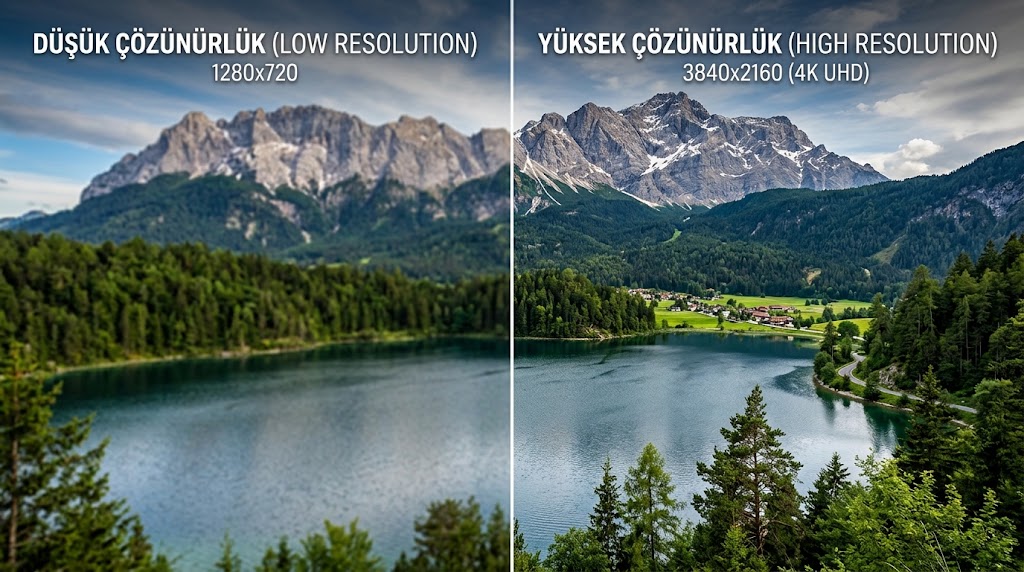
Örneğin 800 × 600 piksel boyutundaki bir fotoğrafı daha yüksek çözünürlüklü hâle getirmek, dosyanın piksel sayısını artırabilir. Yapay zekâ da görüntüdeki şekil ve dokulara bakarak yeni ayrıntılar tahmin edebilir. Buna rağmen fotoğrafın çekildiği anda kaydedilmemiş ayrıntıların tamamını geri getirmek mümkün değildir.
Ücretsiz fotoğrafı 4K yapma işlemi için bir araç seçerken şu noktalara dikkat edin:
- Çıkış çözünürlüğü: Araç gerçekten istediğiniz boyutta dosya oluşturabiliyor mu?
- Ücretsiz kullanım sınırı: İndirme veya büyütme işlemi için ücret isteniyor mu?
- Görüntü kalitesi: Büyütme sonrasında yüzler ve küçük nesneler doğal görünüyor mu?
- Dosya boyutu: Yüksek çözünürlük, dosyanın da büyümesine neden olabilir.
- Gizlilik: Yüklediğiniz görüntüler nasıl saklanıyor ve işleniyor?
Özellikle eski aile fotoğraflarında, yüzlerin doğal görünmesini yalnızca keskinlik değerine bakarak değerlendirmeyin. Yapay zekâ tarafından oluşturulan ayrıntılar fotoğrafın gerçek hâlinden farklı olabilir.
Fotoğraf çözünürlüğünü program kullanmadan artırabilir misiniz?
Evet. Bilgisayarınıza veya telefonunuza ayrı bir program yüklemeden, tarayıcı üzerinden çalışan fotoğraf iyileştirme hizmetlerinden yararlanabilirsiniz. Upscale.media ve Canva gibi araçlar bu amaçla değerlendirilebilir; ancak hangi özelliklerin ücretsiz olduğu ve kullanılabilecek çıktı boyutları hizmete göre değişir.
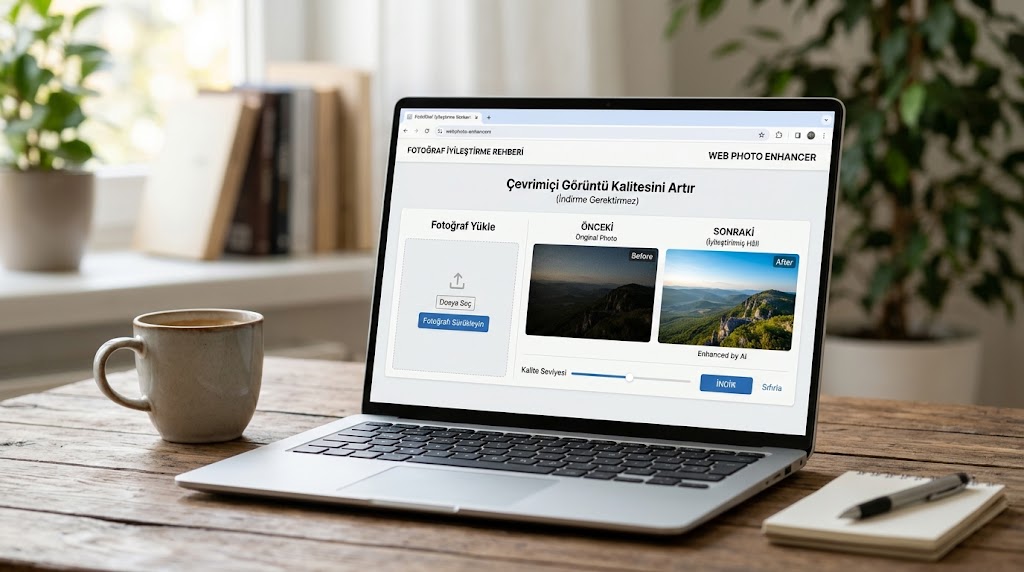
İşlem genel olarak şu şekilde ilerler:
- Kullandığınız çevrim içi hizmeti açın.
- Fotoğrafınızı yükleyin.
- Varsa çözünürlük artırma veya görüntü iyileştirme seçeneğini belirleyin.
- İşlem tamamlandığında ön izlemeyi kontrol edin.
- Sonucu beğendiyseniz dosyayı indirin.
Bu yöntem, yalnızca bir veya iki fotoğrafı hızlıca büyütmek isteyenler için pratik olabilir. Çok sayıda fotoğrafı düzenlemeniz gerekiyorsa uygulama kullanmak daha kolay bir iş akışı sağlayabilir.
Önemli bir uyarı: Fotoğrafın piksel boyutunu bir görüntü düzenleyicide elle büyütmek, tek başına yeni ayrıntılar oluşturmaz. Gerçek bir iyileştirme için uygun yeniden örnekleme, keskinleştirme, parazit azaltma veya yapay zekâ destekli yükseltme yöntemleri gerekir.
Fotoğraf kalitesini artırırken yapılan hatalar
Daha net bir fotoğraf elde etmek isterken görüntünün doğal görünümünü bozmak mümkündür. Özellikle otomatik iyileştirme araçlarında aşağıdaki hatalara dikkat edin.
Keskinliği gereğinden fazla artırmak: Kenarlarda parlak çizgiler oluşabilir ve fotoğraf yapay görünebilir.
Her fotoğrafta aynı aracı kullanmak: Portrelerde işe yarayan bir yöntem, manzara veya ürün fotoğraflarında aynı sonucu vermeyebilir.
4K ifadesini kalite garantisi sanmak: Yüksek piksel boyutu, görüntünün otomatik olarak daha ayrıntılı veya daha gerçekçi olduğu anlamına gelmez.
Orijinal dosyayı saklamamak: Düzenleme sırasında oluşan hatalardan kurtulmak için orijinal fotoğrafı koruyun.
Gizlilik koşullarını göz ardı etmek: Özel fotoğrafları çevrim içi hizmetlere yüklemeden önce verilerin nasıl işlendiğini kontrol edin.
Ücretsiz ve ücretli özellikleri karıştırmak: Bir uygulamanın ücretsiz indirilmesi, bütün araçlarının ücretsiz olduğu anlamına gelmez. İşleme başlamadan önce dışa aktarma koşullarını inceleyin.
Sıkça sorulan sorular
Fotoğraf kalitesi artırma için en iyi ücretsiz uygulama hangisi?
Tek bir en iyi uygulama yok. Eski ve bulanık portreler için Remini, manuel düzenleme için Snapseed, ışık ve renk kontrolü için Adobe Lightroom, çevrim içi çözünürlük yükseltme için Upscale.media değerlendirilebilir. Seçim yaparken ihtiyacınız olan özelliğin ücretsiz olup olmadığını kontrol edin.
Fotoğraf kalitesini ücretsiz olarak artırabilir miyim?
Evet. Snapseed gibi ücretsiz düzenleme araçlarıyla ışık, renk ve keskinlik ayarlarını değiştirebilirsiniz. Yapay zekâ destekli bazı hizmetler de ücretsiz kullanım seçenekleri sunar. Ancak işlem sayısı, dosya boyutu ve dışa aktarma çözünürlüğü sınırlandırılabilir.
Fotoğrafı ücretsiz olarak 4K yapabilir miyim?
Bazı görüntü iyileştirme araçları fotoğrafları 4K çözünürlükte dışa aktarabilecek şekilde büyütebilir. Ancak bu özelliğin ücretsiz olup olmadığı hizmete göre değişir. Ayrıca fotoğrafı 4K boyutuna yükseltmek, kaybolmuş bütün ayrıntıların geri kazanılacağı anlamına gelmez.
Fotoğraf çözünürlüğü programsız nasıl artırılır?
Tarayıcı üzerinden çalışan bir görüntü yükseltme aracına fotoğrafınızı yükleyerek işlem yapabilirsiniz. Desteklenen çözünürlüğü, ücretsiz kullanım sınırlarını ve indirme koşullarını kontrol ettikten sonra iyileştirilmiş dosyayı indirebilirsiniz.
Bulanık fotoğraflar tamamen netleştirilebilir mi?
Her zaman değil. Hafif bulanıklık, uygun düzenlemelerle azaltılabilir. Ancak hareket nedeniyle oluşan ağır bulanıklıkta veya çok az ayrıntı içeren fotoğraflarda sonuç sınırlı kalabilir. Yapay zekâ bazı ayrıntıları tahmin ederek görüntüyü daha net gösterebilir.
Fotoğraf kalitesini artırmak için internet bağlantısı gerekir mi?
Snapseed gibi cihaz üzerinde düzenleme yapabilen uygulamalar birçok işlem için çevrim dışı kullanılabilir. Bulut tabanlı yapay zekâ araçlarında ise fotoğrafın sunucuya yüklenmesi ve işlenmesi gerekebilir. İnternet gereksinimi kullanılan araca ve özelliğe bağlıdır.
Sonuç: Hangi fotoğraf kalitesi artırma aracını seçmelisiniz?
Fotoğraflarınızı iyileştirmek için mutlaka ücretli bir program kullanmanız gerekmiyor. İhtiyacınız eski bir portredeki yüzleri belirginleştirmekse Remini’yi, ışık ve renk düzenlemekse Snapseed’i, daha ayrıntılı görüntü kontrolü için Lightroom’u değerlendirebilirsiniz. Fotoğraf çözünürlüğünü çevrim içi yükseltmek istiyorsanız Upscale.media gibi tarayıcı tabanlı araçlar da işinizi kolaylaştırabilir.
En doğru seçim, en fazla özelliği sunan uygulama değil, fotoğrafınızda karşılaştığınız sorunu en iyi çözen araçtır. Ücretsiz kullanım sınırlarını kontrol edin, düzenlenmiş görüntüyü orijinaliyle karşılaştırın ve özellikle yüzlerde yapay ayrıntı oluşup oluşmadığına dikkat edin.
