

İçindekiler
- 1. Depolama Alanında En Çok Yer Kaplayan Dosyaları Bulun
- 2. WhatsApp Gereksiz Fotoğraf ve Videolarını Silin
- 3. Google Fotoğraflar ile Yedeklenen Fotoğrafları Telefonda Temizleyin
- 4. Uygulamaların Önbelleğini Temizleyin
- 5. İndirilenler Klasörünü Kontrol Edin
- 6. Kullanmadığınız Uygulamaları Kaldırın
- 7. Büyük Videoları ve Ekran Kayıtlarını Silin
- 8. Galerideki Çöp Kutusunu Boşaltın
- 9. Tarayıcıların Biriktirdiği Gereksiz Verileri Temizleyin
- 10. Çevrimdışı İndirilen Müzik ve Videoları Kaldırın
- 11. Dosyalar Uygulamasıyla Gereksiz ve Yinelenen Dosyaları Bulun
- 12. Büyük Dosyaları Bilgisayara veya Harici Depolamaya Taşıyın
- Android Depolama Alanı Dolu Uyarısı Devam Ediyorsa Ne Yapmalısınız?
- Telefon Hafızası Doluyken Neler Silinmemeli?
- Sık Sorulan Sorular
- Telefon hafızası nasıl hızlı boşaltılır?
- Android depolama alanı dolu uyarısı neden çıkar?
- Önbelleği temizlemek fotoğrafları siler mi?
- Telefon hafızası doluyken uygulama güncellenmiyorsa ne yapılmalı?
- Fotoğrafları silmeden telefon hafızası boşaltılabilir mi?
- Sonuç
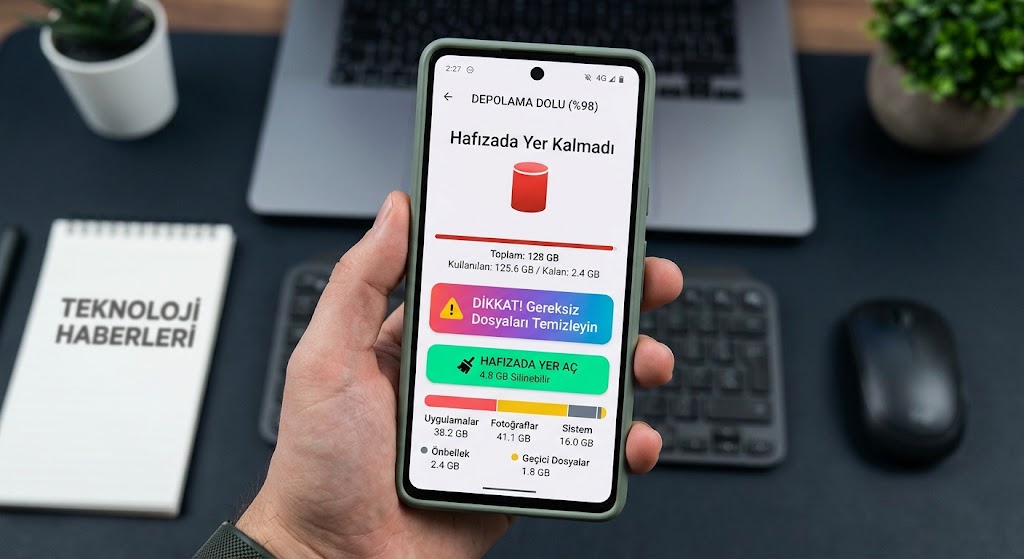
Android telefonunuzda fotoğraf çekemiyor, yeni uygulama indiremiyor veya güncelleme yapamıyorsanız depolama alanınız dolmuş olabilir. Özellikle uzun süredir kullanılan telefonlarda WhatsApp medyaları, büyük videolar, indirilen dosyalar ve uygulamaların biriktirdiği veriler zamanla ciddi miktarda yer kaplar. Üstelik bazen çok sayıda fotoğraf silmenize rağmen boş alan yeterince artmaz.
Peki, telefon hafızası nasıl boşaltılır ve Android depolama alanı dolu uyarısı nasıl giderilir? Bunun için her şeyi silmeniz veya telefonunuzu sıfırlamanız gerekmez. Öncelikle hangi dosyaların yer kapladığını belirleyerek gereksiz verileri temizleyebilir, kullanmadığınız uygulamaları kaldırabilir ve önemli dosyalarınızı güvenli bir yere taşıyabilirsiniz.
Bu rehberde, Android telefonlarda depolama alanını boşaltmanın 12 etkili yolunu adım adım ele alıyoruz. Menü isimlerinin Samsung, Xiaomi, Redmi, OPPO, vivo ve diğer Android telefonlarda değişebileceğini unutmayın.
1. Depolama Alanında En Çok Yer Kaplayan Dosyaları Bulun
Telefon hafızasını boşaltmaya başlamadan önce hangi dosyaların depolama alanını tükettiğini öğrenin. Böylece gereksiz dosyaları rastgele silmek yerine doğrudan en fazla yer kaplayan bölümlere odaklanabilirsiniz.
 Benzer konuGemini ile Android telefon yönetimi Adım Adım Kullanım RehberiAndroid telefonunuzda Bluetooth'u açmak, alarm kurmak, el fenerini çalıştırmak veya bir uygulamayı bulmak için sürekli menüler arasında dolaşmak zorunda değilsiniz. Google'ın yapay zekâ asistanı Gemini, desteklenen…
Bunun için:
- Telefonunuzda Ayarlar uygulamasını açın.
- Depolama, Pil ve cihaz bakımı veya benzer isimli menüye girin.
- Kullanılan ve boşta kalan depolama alanını kontrol edin.
- Fotoğraflar, videolar, uygulamalar, belgeler ve diğer dosyaların kapladığı alanı inceleyin.
Samsung telefonlarda bu bölüm genellikle Pil ve cihaz bakımı menüsünde bulunurken bazı Xiaomi ve Redmi modellerinde Ayarlar içerisindeki Depolama bölümünden erişilebilir.
Örneğin, 128 GB depolama alanına sahip telefonunuzda 115 GB kullanım görünüyorsa yaklaşık 13 GB alanınız kalmıştır. En büyük payı videolar veya mesajlaşma uygulamaları kaplıyorsa temizliğe o bölümlerden başlamak daha mantıklıdır.
2. WhatsApp Gereksiz Fotoğraf ve Videolarını Silin
Android telefonlarda depolama alanının dolmasının en yaygın nedenlerinden biri WhatsApp üzerinden alınan fotoğraflar, videolar, ses kayıtları ve belgeler olabilir. Özellikle çok sayıda grubun bulunduğu hesaplarda aynı tür medya dosyaları kısa sürede birikebilir.
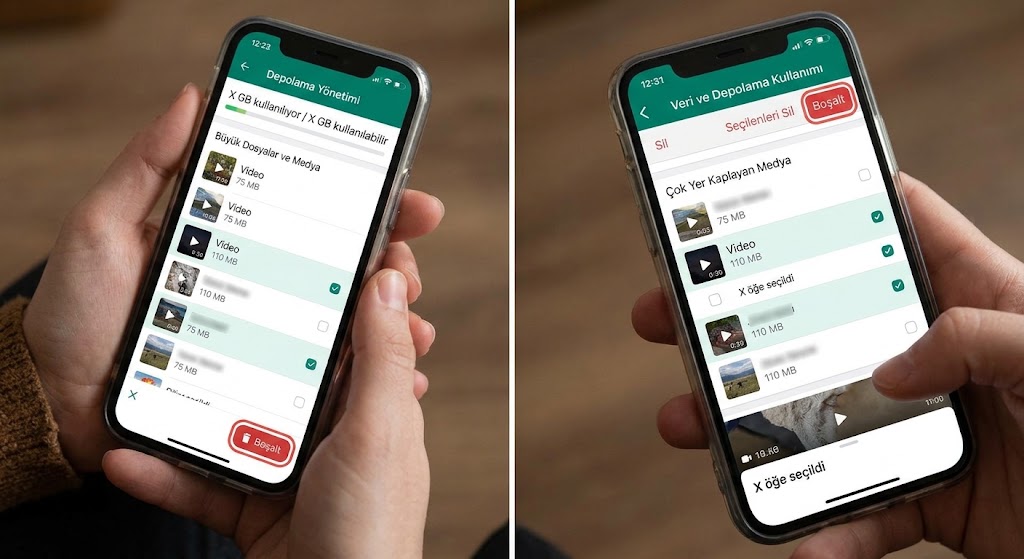
WhatsApp’ın depolama yönetimi özelliğiyle büyük dosyaları ve gereksiz medyaları inceleyebilirsiniz.
İzlemeniz gereken adımlar:
- WhatsApp’ı açın.
- Sağ üst köşedeki üç nokta menüsüne dokunun.
- Ayarlar > Depolama ve veriler > Depolama alanını yönet bölümüne girin.
- Büyük dosyaları ve çok fazla alan kullanan sohbetleri inceleyin.
- Silmek istediğiniz fotoğraf veya videoları seçerek kaldırın.
Bazı dosyaları silmeden önce galerinizde veya başka bir güvenli konumda saklamak isteyebilirsiniz. Özellikle aile fotoğrafları, iş belgeleri ve önemli videoları kontrol etmeden toplu silme yapmayın.
WhatsApp medya dosyalarını temizlemek, telefonunuzda birkaç yüz MB’dan birkaç GB’a kadar alan açabilir. Gerçek kazanç, uygulamada biriken dosyaların miktarına bağlıdır.
3. Google Fotoğraflar ile Yedeklenen Fotoğrafları Telefonda Temizleyin
Fotoğraf ve videolarınız telefon hafızasında çok fazla yer kaplıyorsa bulut yedekleme seçeneğinden yararlanabilirsiniz. Google Fotoğraflar, yedeklemesi tamamlanmış içeriklerin cihazdaki kopyalarını kaldırmaya yardımcı olan bir özellik sunar.
Öncelikle Google Fotoğraflar uygulamasını açın ve yedeklemenin tamamlandığını kontrol edin. Ardından profil fotoğrafınıza dokunup Bu cihazda yer aç seçeneğini arayın. Ekrandaki talimatları izleyerek yedeklenmiş fotoğraf ve videoların cihazdaki kopyalarını kaldırabilirsiniz.
Burada önemli bir ayrıntı var: Yedeklemenin tamamlandığını doğrulamadan fotoğrafları silmeyin. Ayrıca Google Fotoğraflar’daki normal silme işlemiyle cihazda yer açma işlemi aynı değildir. Normal silme işlemi, eşitlenen fotoğrafların bulut kopyalarını da etkileyebilir.
Bulut alanınız doluysa veya fotoğraflarınız henüz yedeklenmediyse bu yöntem beklediğiniz kadar işe yaramayabilir. Google hesabınızdaki kullanılabilir alanı da kontrol edin.
4. Uygulamaların Önbelleğini Temizleyin
Android uygulamaları daha hızlı çalışmak için geçici dosyalar oluşturur. Bu dosyalar önbellek olarak adlandırılır. Zaman içinde özellikle tarayıcılar, sosyal medya uygulamaları ve video platformlarında önbellek büyüyebilir.
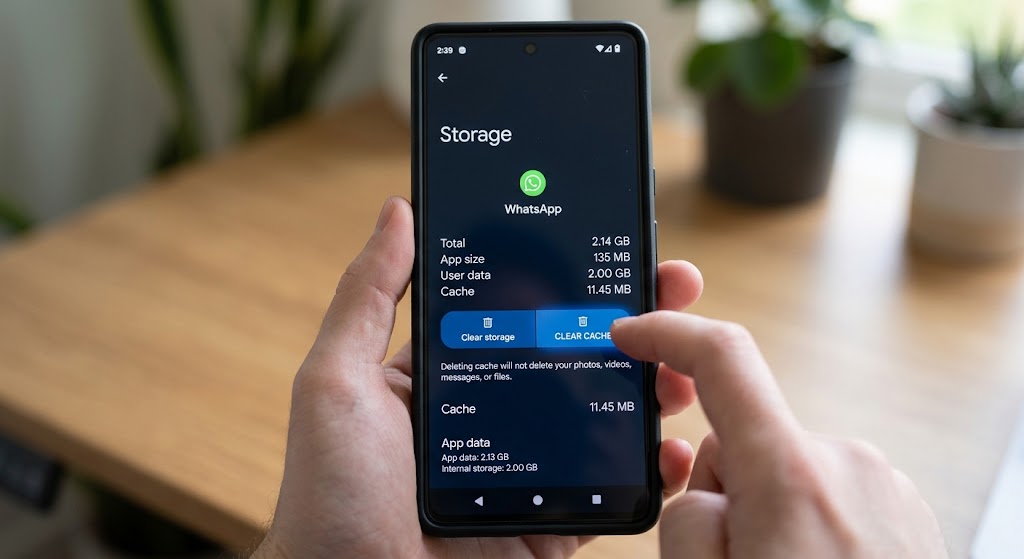
Önbelleği temizlemek için:
- Ayarlar bölümüne girin.
- Uygulamalar menüsünü açın.
- Çok fazla yer kaplayan bir uygulamayı seçin.
- Depolama veya Depolama alanı bölümüne dokunun.
- Önbelleği temizle seçeneğini kullanın.
Bu işlem uygulamanın geçici dosyalarını kaldırır. Uygulamanın yeniden kullandığı bazı veriler daha sonra tekrar oluşturulabilir.
Dikkat: Önbelleği temizle ile Verileri temizle aynı şey değildir. Verileri temizlemek, uygulamanın yerel ayarlarını, oturum bilgilerini ve indirilmiş içeriklerini silebilir. Bu nedenle yalnızca önbelleği temizlemek istiyorsanız yanlışlıkla verileri temizleme seçeneğine dokunmayın.
5. İndirilenler Klasörünü Kontrol Edin
İnternetten indirilen PDF belgeleri, APK dosyaları, videolar, görseller ve sıkıştırılmış dosyalar çoğu zaman unutulur. Bu dosyalar gereksiz yere telefon hafızasında kalabilir.
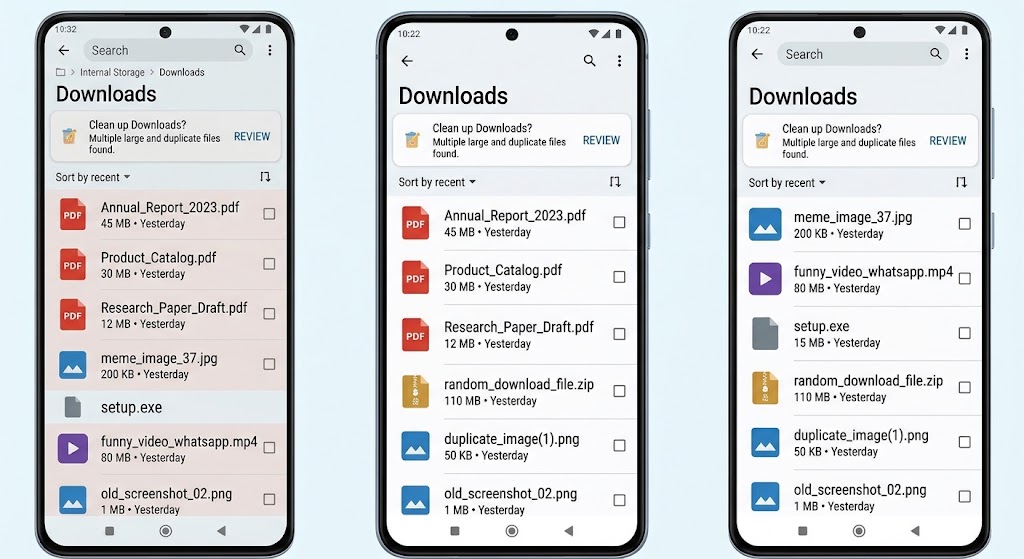
Temizlik yapmak için:
- Telefonunuzdaki Dosyalarım veya Files uygulamasını açın.
- İndirilenler ya da Downloads klasörüne girin.
- Dosyaları boyutlarına ve tarihlerine göre inceleyin.
- Artık ihtiyacınız olmayan dosyaları seçin.
- Silme işleminden önce önemli belgeleri kontrol edin.
Özellikle daha önce indirip kurduğunuz APK dosyaları ve tekrar tekrar indirilmiş belgeler gereksiz yer kaplayabilir. Ancak bir dosyanın adını tanımadığınız için onu hemen silmeyin; önce ne işe yaradığını kontrol edin.
6. Kullanmadığınız Uygulamaları Kaldırın
Telefonunuzda uzun süredir açmadığınız oyunlar, deneme amaçlı yüklediğiniz uygulamalar veya artık kullanmadığınız servisler bulunabilir. Büyük oyunlar ve video düzenleme uygulamaları, depolama alanında önemli bir paya sahip olabilir.
Ayarlar > Uygulamalar bölümüne girerek uygulamaları inceleyin. Kullanmadığınız uygulamayı seçip Kaldır seçeneğine dokunun. Alternatif olarak ana ekrandaki uygulama simgesine basılı tutarak kaldırma seçeneğini kullanabilirsiniz.
Bir uygulamayı kaldırmadan önce o uygulamada saklanan dosyaları, taslakları ve hesabınıza bağlı olmayan yerel verileri kontrol edin. Bazı oyunlardaki ilerleme veya uygulama içindeki belgeler, hesabınızla eşitlenmemişse kaybolabilir.
Sistem uygulamalarını ise ne işe yaradıklarını bilmeden kaldırmaya veya devre dışı bırakmaya çalışmayın.
7. Büyük Videoları ve Ekran Kayıtlarını Silin
Yüksek çözünürlüklü videolar, telefon hafızasını en hızlı dolduran dosyalar arasındadır. Özellikle 4K video kayıtları ve uzun ekran kayıtları, fotoğraflardan çok daha fazla alan kaplayabilir.
Galeri uygulamasını açıp videolar bölümüne girin. Eski ekran kayıtlarını, tekrar eden videoları ve artık ihtiyacınız olmayan büyük dosyaları belirleyin. Bazı telefonlarda Dosyalar uygulaması üzerinden dosyaları boyuta göre sıralamak da mümkündür.
Videolarınızı tamamen silmek istemiyorsanız bilgisayara, harici depolama birimine veya güvenilir bir bulut hizmetine aktarabilirsiniz. Dosyaların yeni konumda açıldığını doğruladıktan sonra telefonunuzdaki kopyalarını kaldırın.
Düzenli video çeken kullanıcılar için bu yöntem, depolama alanında en fazla fark yaratabilecek adımlardan biridir.
8. Galerideki Çöp Kutusunu Boşaltın
Bir fotoğrafı veya videoyu galeriden sildiğinizde dosya hemen kalıcı olarak silinmeyebilir. Birçok galeri uygulaması silinen içerikleri belirli bir süre Çöp Kutusu veya Son Silinenler klasöründe tutar.
Bu nedenle dosyaları silmenize rağmen telefon hafızası dolu görünmeye devam edebilir.
Galerinizdeki Çöp Kutusu, Son Silinenler veya benzer isimli bölüme girin. İçeriği gözden geçirdikten sonra artık ihtiyacınız olmayan dosyaları kalıcı olarak silin.
Bazı telefonlarda Dosyalar uygulamasının da ayrı bir çöp kutusu bulunabilir. Bu bölümü de kontrol edebilirsiniz.
Uyarı: Çöp kutusunu boşalttığınızda dosyaları kurtarmak zorlaşabilir veya mümkün olmayabilir. Önemli fotoğraf ve videoların yedeklerini kontrol etmeden bu işlemi yapmayın.
9. Tarayıcıların Biriktirdiği Gereksiz Verileri Temizleyin
Chrome gibi internet tarayıcıları ziyaret ettiğiniz sitelerden bazı geçici dosyaları ve görselleri saklar. Bu veriler internet sayfalarının daha hızlı açılmasına yardımcı olsa da zaman içinde birikebilir.
Chrome’da şu adımları uygulayabilirsiniz:
- Chrome uygulamasını açın.
- Üç nokta menüsüne dokunun.
- Tarama verilerini sil bölümüne girin.
- Zaman aralığını seçin.
- Önbelleğe alınmış resimler ve dosyalar seçeneğini işaretleyin.
- Verileri sil seçeneğine dokunun.
Yalnızca depolama alanını temizlemek istiyorsanız çerezleri ve kayıtlı oturumları silmek zorunda değilsiniz. Çerezleri silmek bazı sitelerde hesabınızdan çıkış yapmanıza neden olabilir.
Bu yöntem genellikle diğer büyük dosyaları silmek kadar fazla alan açmaz. Yine de düzenli temizlik için yararlı olabilir.
10. Çevrimdışı İndirilen Müzik ve Videoları Kaldırın
Spotify, YouTube, Netflix ve benzeri uygulamalarda çevrimdışı kullanım için indirilen içerikler telefon hafızasında yer kaplar. İnternet bağlantınız olmadığında izlemek veya dinlemek için indirdiğiniz içerikleri daha sonra unutmuş olabilirsiniz.
Bu uygulamaların indirmeler bölümünü ayrı ayrı kontrol edin. Artık dinlemediğiniz müzikleri, izlediğiniz bölümleri ve tekrar ihtiyaç duymayacağınız çevrimdışı içerikleri kaldırın.
Uygulamanın kendi indirme yönetimi üzerinden işlem yapmak, dosyaların doğru şekilde kaldırılmasına yardımcı olur. İndirilen içeriklerin bir kısmı Dosyalar uygulamasında normal dosya olarak görünmeyebilir.
Sık seyahat etmiyorsanız veya çevrimdışı içeriklere ihtiyacınız kalmadıysa bu yöntemle anlamlı miktarda alan açabilirsiniz.
11. Dosyalar Uygulamasıyla Gereksiz ve Yinelenen Dosyaları Bulun
Bazı Android telefonlarda bulunan dosya yönetimi uygulamaları büyük dosyaları, yinelenen içerikleri ve gereksiz dosyaları belirlemeye yardımcı olur. Google’ın Files uygulamasında da cihaz ve sürüme bağlı olarak temizlik önerileri sunulabilir.
Files uygulamasını açıp Temizle veya benzer isimli bölümü kontrol edin. Önerilen dosyaları silmeden önce inceleyin ve yalnızca artık ihtiyacınız olmayanları kaldırın.
Özellikle aynı belgenin birden fazla kopyası, tekrar indirilen görseller ve eski kurulum dosyaları bu aşamada karşınıza çıkabilir.
Her temizlik önerisini düşünmeden onaylamayın. Uygulama tarafından gereksiz olarak işaretlenen bir dosya sizin için önemli olabilir.
12. Büyük Dosyaları Bilgisayara veya Harici Depolamaya Taşıyın
Telefonunuzda çok sayıda fotoğraf, video veya belge tutmanız gerekiyorsa bütün dosyaları silmek yerine başka bir depolama alanına taşıyabilirsiniz.
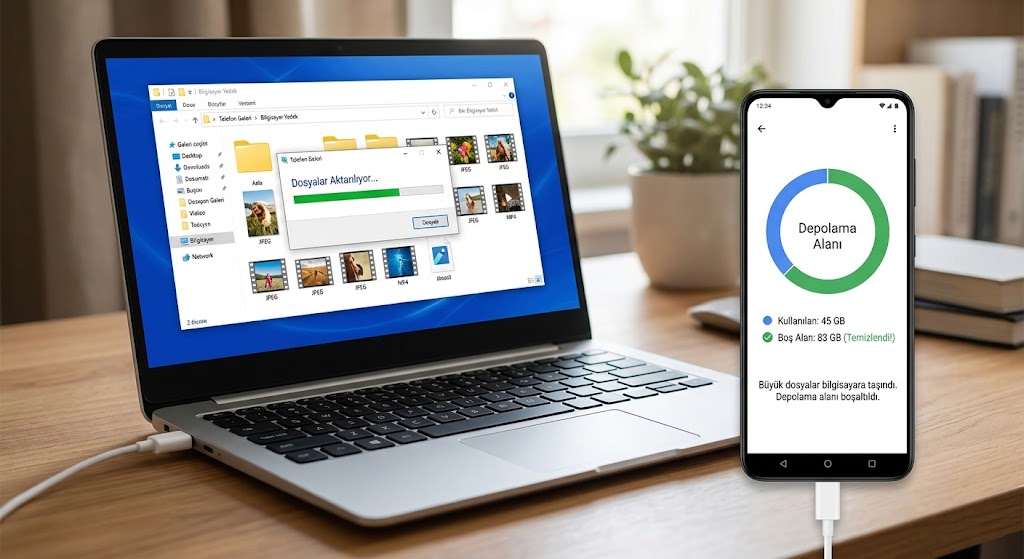
Bunun için şu seçeneklerden yararlanabilirsiniz:
- Bilgisayar: Telefonunuzu USB kablosuyla bilgisayara bağlayın. Telefon ekranından dosya aktarımına izin verin ve önemli dosyaları bilgisayara kopyalayın.
- Harici depolama: Telefonunuz USB OTG destekliyorsa uyumlu bir USB bellek veya harici depolama birimi kullanabilirsiniz.
- Bulut depolama: Google Drive veya Google Fotoğraflar gibi hizmetlere dosyalarınızı yükleyebilirsiniz. Kullanılabilir alanı ve yedekleme durumunu kontrol edin.
Dosyaları taşıdıktan sonra kopyaların eksiksiz olduğunu ve açılabildiğini kontrol edin. Ardından telefonunuzdaki gereksiz kopyaları silebilirsiniz.
Telefonunuzun microSD kart yuvası varsa uyumlu bir kartı da değerlendirebilirsiniz. Ancak her Android telefon hafıza kartı desteklemez ve her dosya türü karta taşınamaz.
Android Depolama Alanı Dolu Uyarısı Devam Ediyorsa Ne Yapmalısınız?
Yukarıdaki işlemleri uyguladığınız halde Android depolama alanı dolu uyarısı devam ediyorsa birkaç farklı nedeni kontrol etmeniz gerekir.
Telefonu yeniden başlatın: Dosyaları temizledikten sonra cihazı yeniden başlatmak, depolama bilgilerinin ve bazı geçici işlemlerin güncellenmesine yardımcı olabilir.
Boş alanı yeniden kontrol edin: Ayarlar > Depolama bölümünden gerçekten ne kadar alan açıldığını inceleyin. Bazı dosyalar çöp kutusunda tutulduğu için beklediğiniz kadar alan kazanamamış olabilirsiniz.
Uygulama verilerini inceleyin: Büyük uygulamaların yalnızca önbelleği değil, indirilmiş içerikleri ve uygulama verileri de fazla yer kaplayabilir. Verileri temizlemeden önce uygulamanın yerel dosyalarını ve oturum bilgilerini kontrol edin.
Sistem ve güncelleme dosyalarını göz önünde bulundurun: Android’in kendisi, önceden yüklenmiş uygulamalar ve güncelleme dosyaları depolama alanının bir kısmını kullanır. Bu alanın tamamını kullanıcı dosyalarını silerek boşaltamazsınız.
Son çare olarak sıfırlamayı değerlendirin: Fabrika ayarlarına sıfırlama, depolama sorunlarını çözmek için ilk tercih olmamalıdır. Bu işlem telefonunuzdaki yerel verileri silebilir. Önce yedekleme yapın ve diğer yöntemleri deneyin.
Telefon Hafızası Doluyken Neler Silinmemeli?
Yer açmaya çalışırken yanlış dosyaları silmek, depolama sorunundan daha büyük bir probleme dönüşebilir. Özellikle aşağıdaki içeriklere dikkat edin:
- Yedeklenmemiş fotoğraf ve videolar
- WhatsApp sohbetlerinde bulunan önemli belgeler
- Kimlik, iş veya eğitim amacıyla kullanılan PDF dosyaları
- Ne işe yaradığını bilmediğiniz sistem dosyaları
- Uygulamalarda saklanan ve başka yere aktarılmamış projeler veya taslaklar
Ayrıca yalnızca daha fazla alan açmak amacıyla telefonunuzu fabrika ayarlarına döndürmeyin. Çoğu durumda büyük videoları, gereksiz indirmeleri ve kullanılmayan uygulamaları temizlemek yeterli olabilir.
Sık Sorulan Sorular
Telefon hafızası nasıl hızlı boşaltılır?
En hızlı sonuç için WhatsApp’taki büyük medya dosyalarını, gereksiz videoları, indirilen dosyaları ve artık kullanılmayan uygulamaları kontrol edin. Galeri ve Dosyalar uygulamalarındaki çöp kutularını da inceleyin.
Android depolama alanı dolu uyarısı neden çıkar?
Telefonun kullanılabilir alanı azaldığında bu uyarı görülebilir. Fotoğraf ve videolar, mesajlaşma uygulamalarının medyaları, indirilen dosyalar, uygulama verileri ve sistem dosyaları depolama alanını tüketebilir.
Önbelleği temizlemek fotoğrafları siler mi?
Bir uygulamanın önbelleğini temizlemek normalde galerinizdeki fotoğrafları silmez. Ancak uygulama içindeki farklı silme seçenekleri farklı sonuçlar doğurabilir. Önbelleği temizle ile verileri temizle seçeneklerini karıştırmayın.
Telefon hafızası doluyken uygulama güncellenmiyorsa ne yapılmalı?
Öncelikle birkaç büyük dosyayı silerek veya başka bir yere taşıyarak alan açın. Ardından uygulama mağazasını yeniden deneyin. Bazı güncellemeler, indirme boyutundan daha fazla geçici alana ihtiyaç duyabilir.
Fotoğrafları silmeden telefon hafızası boşaltılabilir mi?
Evet. WhatsApp medyalarını, kullanılmayan uygulamaları, tarayıcı önbelleğini, gereksiz indirmeleri ve çevrimdışı içerikleri temizleyebilirsiniz. Büyük dosyaları bilgisayara veya harici depolamaya taşımak da fotoğraflarınızı silmeden alan açmanızı sağlar.
Sonuç
Android telefonlarda depolama alanının dolması, her zaman yeni bir telefon alma veya cihazı sıfırlama gerektiren bir sorun değildir. Önce depolama analizini kontrol edin; ardından WhatsApp medyalarını, büyük videoları, indirilen dosyaları, uygulama önbelleklerini ve kullanılmayan uygulamaları gözden geçirin.
Telefon hafızası nasıl boşaltılır sorusunun en doğru cevabı, en çok alan kaplayan gereksiz dosyaları tespit ederek güvenli biçimde temizlemektir. Önemli dosyalarınızı yedekleyip bu işlemleri düzenli aralıklarla tekrarlarsanız hem yeni dosyalar için yer açabilir hem de depolama alanınızın yeniden hızla dolmasını önleyebilirsiniz.
