

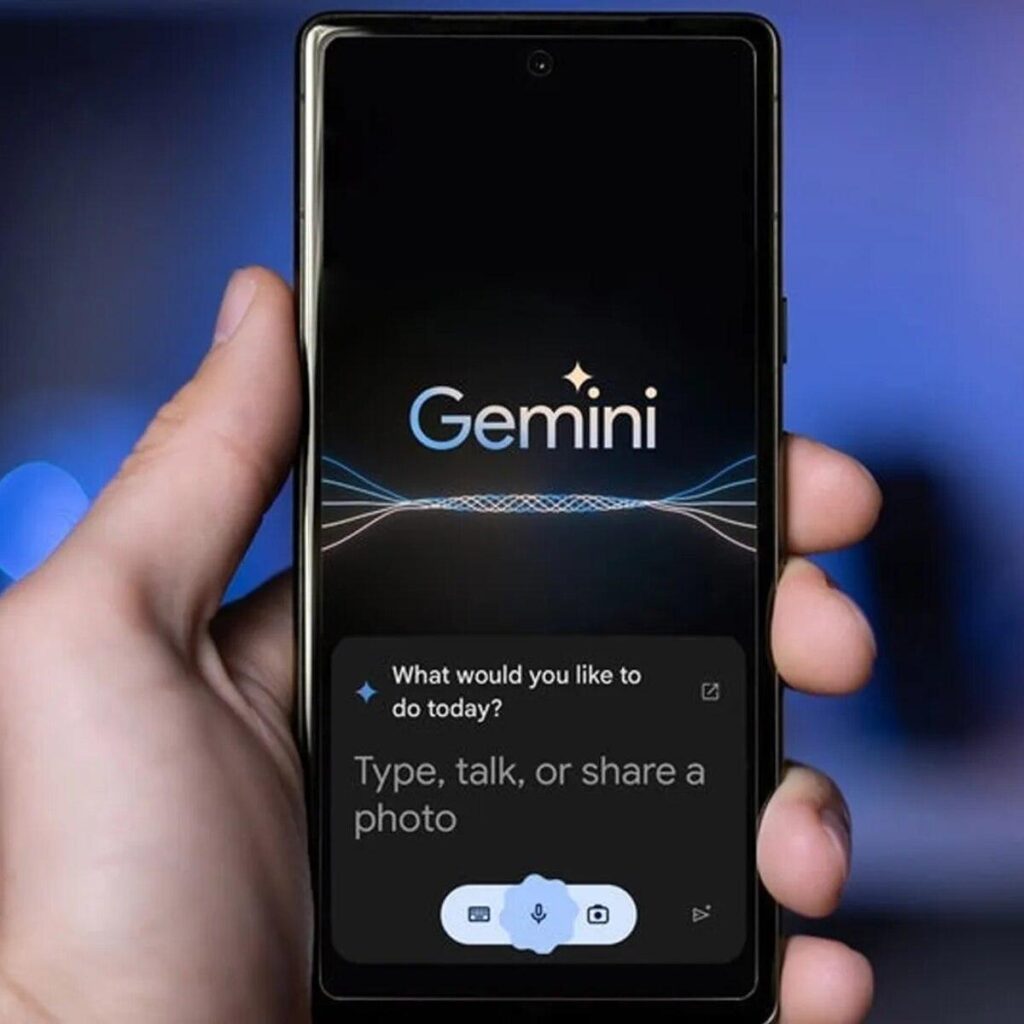
İçindekiler
- Gemini ile Android telefon yönetimi nasıl yapılır?
- Gemini ile telefon ayarları nasıl değiştirilir?
- Gemini ile Bluetooth nasıl açılır ve kapatılır?
- Gemini ile el feneri nasıl açılır?
- Gemini ile pil tasarrufu modu nasıl açılır?
- Gemini ile alarm ve zamanlayıcı nasıl kurulur?
- Gemini ile telefonun ses seviyesi ve ekran parlaklığı nasıl ayarlanır?
- Gemini ile uygulamalar nasıl açılır?
- Gemini ile bildirimler nasıl okunur ve yanıtlanır?
- Gemini kilit ekranında nasıl kullanılır?
- Gemini ile fotoğraf çekmek ve ekran görüntüsü almak mümkün mü?
- Gemini ile müzik ve video nasıl kontrol edilir?
- Gemini telefon ayarlarını değiştiremiyorsa ne yapılmalı?
- Gemini ile Android telefon yönetimi hakkında sık sorulan sorular
- Gemini ile Android telefon kontrol edilebilir mi?
- Gemini ile Bluetooth açılır mı?
- Gemini ile telefonun el feneri açılır mı?
- Gemini ile telefonun şarj durumu öğrenilir mi?
- Gemini telefon kilitliyken çalışır mı?
- Gemini Google Asistan’ın yaptığı işlemleri yapabilir mi?
- Gemini her Android telefonda aynı özelliklere sahip mi?
- Sonuç: Gemini Android telefon kullanımını kolaylaştırıyor
Android telefonunuzda Bluetooth’u açmak, alarm kurmak, el fenerini çalıştırmak veya bir uygulamayı bulmak için sürekli menüler arasında dolaşmak zorunda değilsiniz. Google’ın yapay zekâ asistanı Gemini, desteklenen Android telefonlarda sesli ve yazılı komutlarla birçok günlük işlemi gerçekleştirmenize yardımcı oluyor.
Üstelik Gemini’ı yalnızca soru sormak, metin yazdırmak veya bilgi edinmek için kullanmak zorunda değilsiniz. Doğru ayarlar ve izinler etkinleştirildiğinde telefonunuzun bazı özelliklerini doğrudan Gemini üzerinden yönetebilirsiniz.
Peki, Gemini ile Android telefon nasıl yönetilir? Hangi komutlar kullanılabilir ve bu özelliklerden yararlanmak için hangi ayarları yapmak gerekir? Bu rehberde Gemini’ın Android telefonlarda sunduğu kullanım imkanlarını adım adım inceliyoruz.
Gemini ile Android telefon yönetimi nasıl yapılır?
Gemini ile Android telefonu yönetmek için öncelikle uygulamanın telefonunuzda çalışır durumda olması ve gerekli izinlerin verilmesi gerekiyor.
 Benzer konuSamsung Telefonlarda Kişiselleştirilmiş Reklamlar Nasıl Kapatılır? Adım Adım RehberSamsung telefonunuzda internette aradığınız ürünlerin veya kullandığınız uygulamaların ardından benzer reklamlar görüyorsanız kişiselleştirilmiş reklam ayarlarınızı kontrol edebilirsiniz. Samsung hesabındaki reklam izinlerini ve Android'in reklam gizliliği seçeneklerini…
Gemini, Android cihazlarda Google’ın dijital asistan altyapısından yararlanarak belirli telefon işlevlerini sesli veya yazılı komutlarla kontrol edebiliyor.
Eğer Gemini’ı henüz telefonunuza kurmadıysanız veya varsayılan dijital asistan olarak nasıl ayarlayacağınızı bilmiyorsanız, önce Gemini Android telefonlarda nasıl kullanılır? Kurulum ve kullanım rehberimizi inceleyebilirsiniz. Bu rehberde ise kurulum sonrasında Gemini ile telefonunuzu nasıl yöneteceğinize odaklanıyoruz.
Örneğin Gemini’a şu komutları verebilirsiniz:
- Telefonun el fenerini aç.
- Bluetooth’u etkinleştir.
- Pil tasarrufu modunu aç.
- Ses seviyesini yüzde 50’ye getir.
- Saat 07.00 için alarm kur.
- Beş dakikalık zamanlayıcı başlat.
- Telefonumun pil seviyesi kaç?
- YouTube uygulamasını aç.
Burada önemli bir nokta var: Her Android telefon aynı özellikleri desteklemiyor. Bazı komutlar telefon modeline, Android sürümüne, dil ayarlarına ve verilen izinlere göre farklı çalışabilir.
Gemini ile telefon ayarları nasıl değiştirilir?
Gemini’ın en kullanışlı özelliklerinden biri, Android telefonun bazı temel ayarlarını doğrudan komutlarla değiştirebilmesidir.
Telefonun sesini azaltmak, el fenerini açmak veya pil tasarrufunu etkinleştirmek istediğinizde Gemini’dan yardım isteyebilirsiniz.
Bunun için:
- Gemini uygulamasını açın veya asistan kısayolunu kullanın.
- Mikrofon simgesine dokunarak sesli komut verin.
- Yapmak istediğiniz işlemi açıkça söyleyin.
- Gemini’ın yanıtını ve telefonunuzdaki değişikliği kontrol edin.
Örneğin “Telefonun pil tasarrufu modunu aç” dediğinizde Gemini, desteklenen cihazlarda ilgili ayarı etkinleştirebilir.
Bu yöntem özellikle telefonun ayarlar menüsünde aradığınız seçeneği bulmakla uğraşmak istemediğiniz zamanlarda oldukça kullanışlıdır.
Gemini ile Bluetooth nasıl açılır ve kapatılır?
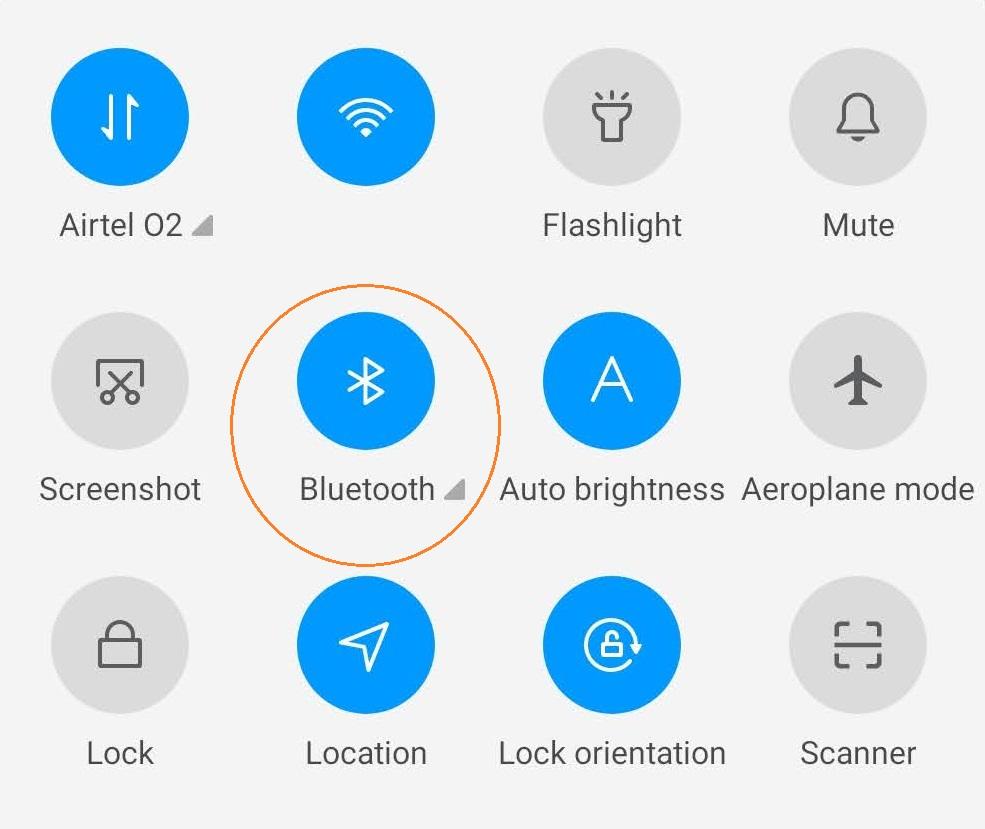
Bluetooth’u açmak veya kapatmak için hızlı ayarlar panelini kullanmak yerine Gemini’dan yardım isteyebilirsiniz.
Gemini’ı çalıştırdıktan sonra şu komutları deneyebilirsiniz:
- Bluetooth’u aç.
- Bluetooth’u kapat.
- Bluetooth ayarlarını aç.
İlk iki komut desteklenen cihazlarda Bluetooth ayarını değiştirebilir. Son komut ise ilgili ayarlar ekranına ulaşmanıza yardımcı olabilir.
Özellikle kablosuz kulaklık veya hoparlör kullanmadan önce Bluetooth’u hızlıca etkinleştirmek istediğinizde bu özellik işinizi kolaylaştırabilir.
Ancak Bluetooth’u açmak, daha önce eşleştirilmemiş bir cihazın otomatik olarak bağlanacağı anlamına gelmez. Yeni cihaz eşleştirme işlemini telefonunuzdan tamamlamanız gerekebilir.
Gemini ile el feneri nasıl açılır?
Telefonunuz karanlık bir ortamdaysa el fenerini açmak için ekrandaki kısayolu aramanıza gerek kalmayabilir.
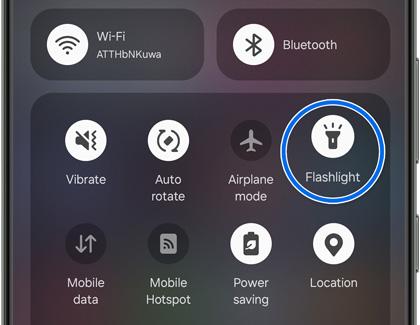
Gemini’a “El fenerini aç” demeniz yeterli olabilir.
El fenerini kapatmak için de “El fenerini kapat” komutunu kullanabilirsiniz.
Bu özellik özellikle telefonunuzu elinizle kullanamadığınız durumlarda pratik olabilir. Ancak kilit ekranında çalışması için gerekli ayarların etkin olması gerekebilir.
Gemini ile pil tasarrufu modu nasıl açılır?
Telefonunuzun şarjı azaldığında pil tasarrufu modunu hızlıca etkinleştirmek isteyebilirsiniz.
Gemini’a “Pil tasarrufu modunu aç” komutunu vererek desteklenen Android telefonlarda bu işlemi gerçekleştirebilirsiniz.
Pil tasarrufu modunu kapatmak için “Pil tasarrufu modunu kapat” diyebilirsiniz.
Ayrıca telefonunuzun şarj durumunu öğrenmek için “Telefonumun şarjı yüzde kaç?” veya “Pil seviyem ne kadar?” şeklinde sorular yöneltebilirsiniz.
Böylece hem pil durumunu öğrenebilir hem de gerekli olduğunda tasarruf modunu etkinleştirebilirsiniz.
Gemini ile alarm ve zamanlayıcı nasıl kurulur?
Gemini’ın günlük kullanımda en çok işinize yarayabilecek özelliklerinden biri alarm ve zamanlayıcı yönetimidir.
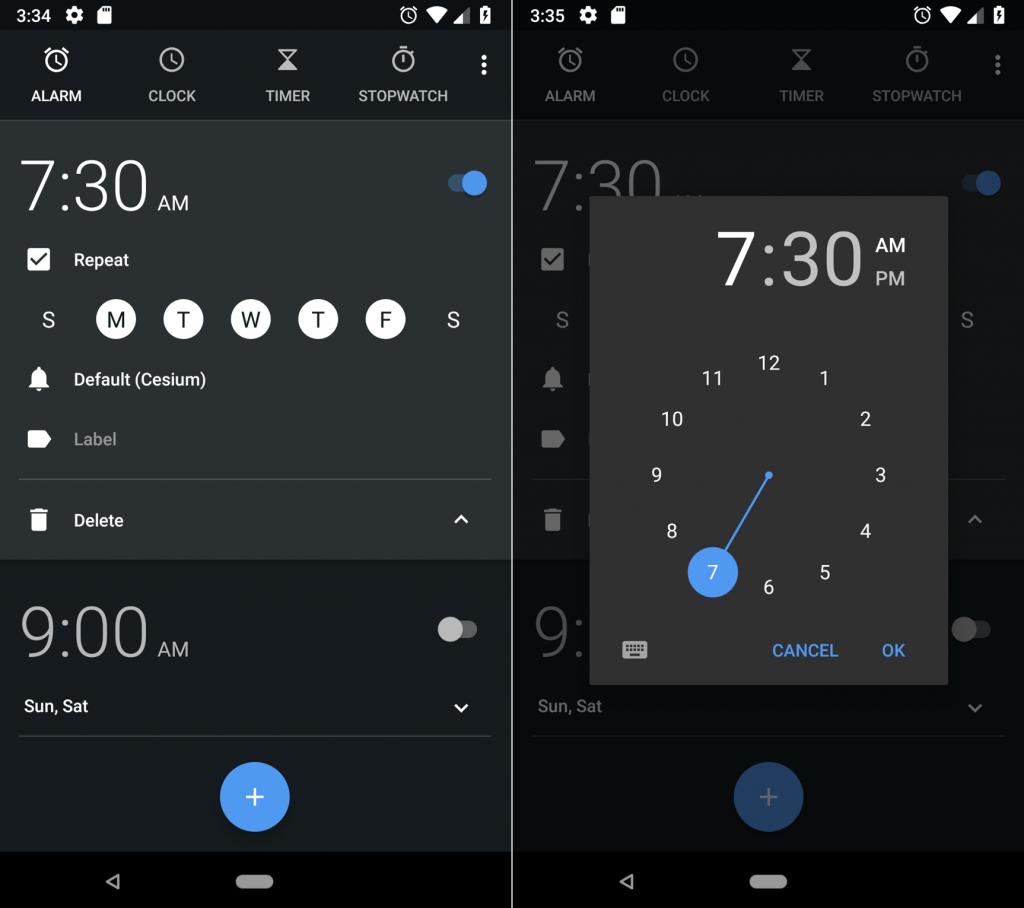
Artık saat uygulamasını açıp alarm eklemek yerine Gemini’a doğrudan ne zaman uyanmak istediğinizi söyleyebilirsiniz.
Örneğin:
- Sabah saat 07.30 için alarm kur.
- Yarın saat 08.00’de beni uyandır.
- 20 dakika sonrasına alarm kur.
- Beş dakikalık zamanlayıcı başlat.
- Bir saatlik zamanlayıcı ayarla.
- Bir sonraki alarmım saat kaçta?
Desteklenen saat uygulamalarında Gemini mevcut alarmları yönetmenize de yardımcı olabilir.
Örneğin “Yarınki saat 07.00 alarmımı 08.00 olarak değiştir” şeklinde bir komut verebilirsiniz.
Bu özellik, özellikle yemek yaparken, spor yaparken veya belirli bir süre çalışmanız gerektiğinde oldukça kullanışlıdır.
Gemini ile telefonun ses seviyesi ve ekran parlaklığı nasıl ayarlanır?
Telefonunuzun sesini veya ekran parlaklığını değiştirmek için de Gemini’dan yardım isteyebilirsiniz.
Deneyebileceğiniz bazı komutlar şunlar:
- Telefonun sesini yükselt.
- Ses seviyesini yüzde 40 yap.
- Medya sesini azalt.
- Telefonun sesini tamamen kapat.
- Ekran parlaklığını azalt.
- Parlaklığı yüzde 50 seviyesine getir.
Desteklenen işlemler cihazın Android sürümüne ve üretici yazılımına bağlı olabilir.
Özellikle telefonunuzu kullanırken başka bir işle uğraşıyorsanız ses ve parlaklık ayarlarını sesli komutlarla yönetmek zaman kazandırabilir.
Gemini ile uygulamalar nasıl açılır?
Android telefonlarda yüklü uygulamalara ulaşmanın bir başka yolu da Gemini’ı kullanmaktır.
Gemini’a açmak istediğiniz uygulamanın adını söyleyebilirsiniz.
Örneğin:
- WhatsApp’ı aç.
- YouTube’u aç.
- Kamera uygulamasını başlat.
- Telefon ayarlarını aç.
- Bluetooth ayarlarını aç.
- Google Haritalar’ı aç.
Gemini, desteklenen uygulamaları ve ayar ekranlarını açmanıza yardımcı olabilir.
Ancak bir uygulamayı açmak ile uygulamanın içindeki bütün işlemleri yönetmek aynı şey değildir. Uygulama içindeki işlemler, Gemini’ın ilgili uygulamayla entegrasyonuna ve desteklenen komutlara bağlıdır.
Gemini ile bildirimler nasıl okunur ve yanıtlanır?
Gemini’ın Android telefonlarda sunduğu dikkat çekici özelliklerden biri de bildirimlerle etkileşim kurabilmesidir.
Gerekli bildirim erişimi izni verildiğinde Gemini, desteklenen mesaj bildirimlerini okuyabilir ve bazı mesajlara yanıt vermenize yardımcı olabilir.
Bu özellik sayesinde telefonunuza gelen bir mesajı kontrol etmek veya uygun olduğunda yanıt hazırlamak için bildirimler arasında kendiniz dolaşmak zorunda kalmayabilirsiniz.
Ancak bu özelliğin çalışması için gerekli izinlerin verilmesi ve ilgili mesajlaşma uygulamasının desteklenmesi gerekir. Her bildirim veya uygulama için aynı işlevlerin sunulduğunu düşünmemelisiniz.
Gemini kilit ekranında nasıl kullanılır?
Gemini’ı kullanmak için telefonun kilidini her seferinde açmanız gerekmeyebilir.
Android telefonlarda kilit ekranında Gemini kullanımına izin veren bir ayar bulunuyor. Bu özellik etkinleştirildiğinde bazı temel işlemleri telefon kilitliyken de gerçekleştirebilirsiniz.
Ayarı kontrol etmek için:
- Gemini uygulamasını açın.
- Profil fotoğrafınıza dokunun.
- Ayarlar bölümüne girin.
- Kilit ekranında Gemini seçeneğini bulun.
- Kilit ekranında kullanım ayarını etkinleştirin.
Menü adları ve seçenekler telefon modeline veya uygulama sürümüne göre farklılık gösterebilir.
Kilit ekranında kullanılabilen komutlar sınırlı olabilir. Kişisel bilgi gerektiren bazı işlemler için Gemini telefonun kilidini açmanızı isteyebilir.
Gemini ile fotoğraf çekmek ve ekran görüntüsü almak mümkün mü?
Evet. Desteklenen Android cihazlarda Gemini’a fotoğraf çekmesini veya ekran görüntüsü almasını söyleyebilirsiniz.
Örneğin:
- Selfie çek.
- Fotoğraf çek.
- 10 saniye sonra fotoğraf çek.
- Ekran görüntüsü al.
Bu komutlar özellikle telefonu elinizle kullanamadığınız durumlarda pratik olabilir.
Ancak kamera ve ekran görüntüsü işlemlerinin kullanılabilirliği cihaz izinlerine ve desteklenen özelliklere bağlıdır.
Gemini ile müzik ve video nasıl kontrol edilir?
Telefonunuzda müzik dinlerken veya video izlerken Gemini’dan oynatmayı yönetmesini isteyebilirsiniz.
Örneğin:
- Müziği duraklat.
- Videoyu durdur.
- Müziği devam ettir.
- Sonraki şarkıya geç.
- Önceki şarkıyı aç.
- Videoyu yeniden başlat.
Desteklenen medya oynatıcılarında bu komutlar oldukça kullanışlıdır.
Özellikle başka bir işle uğraşırken müziği değiştirmek veya videoyu durdurmak istediğinizde Gemini üzerinden komut verebilirsiniz.
Gemini telefon ayarlarını değiştiremiyorsa ne yapılmalı?
Gemini’a komut verdiğiniz hâlde Bluetooth, el feneri veya pil tasarrufu gibi özellikler çalışmıyorsa bunun birkaç nedeni olabilir.
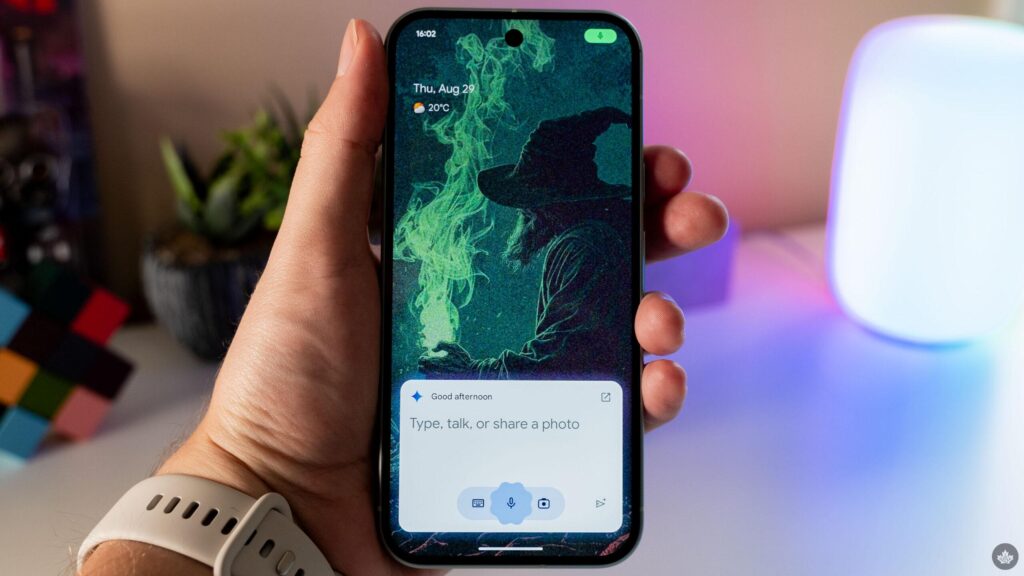
Öncelikle Gemini’ın telefonunuzda varsayılan dijital asistan olarak ayarlanıp ayarlanmadığını kontrol edin.
Bunun için:
- Android telefonunuzun Ayarlar bölümünü açın.
- Uygulamalar menüsüne girin.
- Varsayılan uygulamalar seçeneğini bulun.
- Dijital asistan uygulaması bölümünü açın.
- Google uygulamasının varsayılan dijital asistan olarak seçili olduğunu kontrol edin.
Menü isimleri Samsung, Xiaomi, OPPO, Redmi ve diğer Android telefonlarda farklı olabilir. Ayarlar bölümündeki arama alanına “Dijital asistan” yazarak ilgili seçeneği daha kolay bulabilirsiniz.
Bildirimlerin okunması veya yanıtlanması çalışmıyorsa Google uygulamasının bildirim erişimi iznini de kontrol edin.
Bunlara ek olarak şu adımları deneyebilirsiniz:
- Gemini ve Google uygulamalarını güncelleyin.
- Telefonunuzu yeniden başlatın.
- Gemini’ın bağlı uygulama ayarlarını kontrol edin.
- İlgili uygulamaların gerekli izinlere sahip olduğundan emin olun.
- Verdiğiniz komutu daha açık ve kısa şekilde tekrar deneyin.
Unutmayın, Gemini’ın bütün Android telefonlarda aynı işlemleri yapması mümkün değildir. Bazı özellikler cihaz modeline, Android sürümüne ve bölgesel kullanılabilirliğe bağlıdır.
Gemini ile Android telefon yönetimi hakkında sık sorulan sorular
Gemini ile Android telefon kontrol edilebilir mi?
Evet. Desteklenen Android cihazlarda Gemini ile Bluetooth, el feneri, pil tasarrufu, ses seviyesi, alarm, zamanlayıcı ve bazı diğer telefon işlevleri yönetilebilir.
Gemini ile Bluetooth açılır mı?
Evet. Gemini’a “Bluetooth’u aç” komutunu verebilirsiniz. Özelliğin çalışması cihazın desteklemesine ve gerekli asistan ayarlarına bağlıdır.
Gemini ile telefonun el feneri açılır mı?
Evet. “El fenerini aç” ve “El fenerini kapat” komutları desteklenen Android telefonlarda kullanılabilir.
Gemini ile telefonun şarj durumu öğrenilir mi?
Evet. Gemini’a telefonunuzun pil seviyesini sorabilirsiniz. Örneğin “Telefonumun şarjı yüzde kaç?” komutunu deneyebilirsiniz.
Gemini telefon kilitliyken çalışır mı?
Evet. Kilit ekranında Gemini kullanımına izin verilmişse bazı temel işlemler gerçekleştirilebilir. Ancak kişisel bilgi gerektiren işlemlerde telefonun kilidini açmanız istenebilir.
Gemini Google Asistan’ın yaptığı işlemleri yapabilir mi?
Gemini, Google Asistan’ın bazı özelliklerini devralarak telefon kontrolü, alarm, zamanlayıcı ve sesli komut gibi işlemleri gerçekleştirebilir. Ancak iki asistanın bütün özellikleri aynı değildir. Kullanılabilen işlemler cihaz ve hizmet desteğine göre değişebilir.
Gemini her Android telefonda aynı özelliklere sahip mi?
Hayır. Telefon üreticisi, Android sürümü, uygulama güncellemeleri, hesap türü, dil ve bölge gibi etkenler bazı özelliklerin kullanılabilirliğini değiştirebilir.
Sonuç: Gemini Android telefon kullanımını kolaylaştırıyor
Gemini, Android telefonlarda yalnızca sorulara yanıt veren bir yapay zekâ uygulaması olmaktan çıkıp günlük işlemlerde yardımcı olabilen bir dijital asistana dönüşüyor.
Bluetooth açmak, el fenerini çalıştırmak, alarm kurmak, ses seviyesini değiştirmek, uygulama açmak ve bildirimlerle etkileşim kurmak gibi işlemler, desteklenen cihazlarda sesli veya yazılı komutlarla gerçekleştirilebiliyor.
Özellikle telefon ayarları arasında dolaşmak istemeyen veya günlük işlerini sesli komutlarla daha hızlı halletmek isteyen kullanıcılar için Gemini oldukça kullanışlı bir seçenek.
