

İçindekiler
- YouTube Tam Ekranda Ses Kesilmesi Sorunu Neden Olur?
- 1. YouTube Sayfasını Yenileyin ve Videoyu Yeniden Başlatın
- 2. Google Chrome Donanım Hızlandırma Ayarını Değiştirin
- 3. Chrome Ses Ayarlarını Kontrol Edin
- 4. YouTube Önbelleğini ve Çerezlerini Temizleyin
- 5. Tarayıcı Eklentilerini Devre Dışı Bırakın
- 6. Bilgisayarın Ses Çıkış Aygıtını Kontrol Edin
- 7. Google Chrome’u Güncelleyin
- 8. Android Telefonda YouTube Tam Ekran Sorununu Çözün
- 9. iPhone’da YouTube Ses ve Tam Ekran Problemini Giderin
- 10. Ekran Kartı Sürücülerini Güncelleyin
- YouTube Tam Ekranda Ses Kesilmesi Sorunu Hakkında Sık Sorulan Sorular
- YouTube tam ekrana geçince ses neden kesiliyor?
- YouTube tam ekran açılmıyor, ne yapmalıyım?
- YouTube’da ses gidip geliyor, nasıl düzeltilir?
- YouTube ses gelmiyor ama diğer uygulamalarda ses var, neden?
- YouTube tam ekranda donuyor, çözümü nedir?
- Sonuç: YouTube Tam Ekran ve Ses Sorunu Nasıl Kesin Olarak Çözülür?
YouTube’da video izlerken tam ekran düğmesine bastığınızda ses kesiliyor, görüntü donuyor veya video tam ekran moduna geçmiyor mu? Özellikle Google Chrome üzerinden YouTube kullanan kişilerde karşılaşılabilen bu sorun, tarayıcı ayarlarından donanım hızlandırmaya kadar farklı nedenlerden kaynaklanabilir. Bazen Android ve iPhone uygulamalarında da benzer problemler yaşanabilir.
YouTube tam ekran sorunu ile karşılaştığınızda hemen uygulamayı silmenize veya cihazınızı sıfırlamanıza gerek yok. Çoğu durumda birkaç basit ayarı kontrol ederek problemi giderebilirsiniz. Bu rehberde YouTube tam ekrana geçince ses kesiliyor, YouTube tam ekran açılmıyor ve YouTube ses gidip geliyor gibi sorunların nedenlerini ve çözüm yollarını adım adım anlatıyoruz.
YouTube Tam Ekranda Ses Kesilmesi Sorunu Neden Olur?
YouTube’da tam ekran moduna geçildiğinde sesin kesilmesinin birden fazla nedeni olabilir. Sorunun kaynağı kullandığınız tarayıcı, işletim sistemi veya YouTube uygulamasıyla ilişkili olabilir.
En sık karşılaşılabilecek nedenler şunlardır:
 Benzer konuAndroid WhatsApp Bildirimleri Gelmiyor: Nasıl Çözülür?Android WhatsApp bildirimleri gelmiyor sorunu yaşıyorsanız mesajları yalnızca uygulamayı açtığınızda görüyor, bildirimleri geç alıyor veya yeni mesajlar için ekranda herhangi bir uyarıyla karşılaşmıyor olabilirsiniz. Bu sorun…
- Tarayıcıda biriken önbellek ve çerez dosyaları.
- Google Chrome donanım hızlandırma ayarındaki uyumsuzluklar.
- Tarayıcı veya YouTube uygulamasının güncel olmaması.
- Tarayıcı eklentilerinin video oynatmayı etkilemesi.
- Yanlış ses çıkış aygıtının seçilmesi.
- Cihazın ses ve görüntü sürücülerindeki problemler.
- İnternet bağlantısındaki kesintiler veya video oynatma hataları.
Sorunun nedenini bilmiyorsanız aşağıdaki yöntemleri sırayla uygulayın.
1. YouTube Sayfasını Yenileyin ve Videoyu Yeniden Başlatın
İlk olarak en basit çözümle başlayın. Bazen YouTube oynatıcısında meydana gelen geçici bir hata, tam ekran moduna geçildiğinde sesin kesilmesine neden olabilir.
Bilgisayarda YouTube sayfasını yenilemek için klavyenizden F5 tuşuna basın. Ardından videoyu yeniden oynatın ve tam ekran düğmesine tıklayın.
Sorun devam ediyorsa videoyu durdurup tekrar başlatın. Mümkünse farklı bir YouTube videosunda da aynı problemi test edin.
Eğer yalnızca belirli bir videoda ses kesiliyorsa sorun genel olarak tarayıcınızdan değil, ilgili videodan kaynaklanıyor olabilir.
2. Google Chrome Donanım Hızlandırma Ayarını Değiştirin
YouTube tam ekranda ses kesiliyor şikâyetinde özellikle bilgisayar kullanıcılarının kontrol etmesi gereken ayarlardan biri donanım hızlandırmadır.
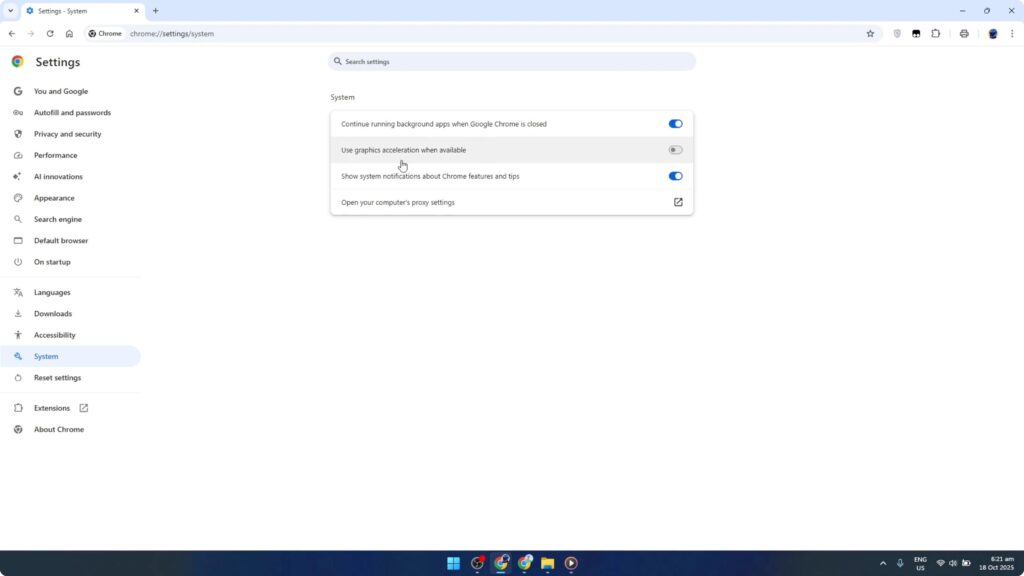
Chrome, video oynatma ve görüntü işleme işlemlerinde bilgisayarın grafik donanımından yararlanabilir. Ancak bazı ekran kartları veya sürücü sürümleriyle uyumsuzluk yaşandığında görüntü ve ses sorunları ortaya çıkabilir.
Donanım hızlandırmayı kapatmak için şu adımları uygulayın:
- Google Chrome’u açın.
- Sağ üst köşedeki üç nokta simgesine tıklayın.
- Ayarlar bölümüne girin.
- Sol taraftaki Sistem sekmesini açın.
- Kullanılabilir olduğunda grafik hızlandırmayı kullan seçeneğini bulun.
- Bu seçeneği kapatın.
- Chrome’u yeniden başlatın.
Ardından YouTube’a girerek bir videoyu tam ekran modunda oynatın.
Sorun ortadan kalkarsa donanım hızlandırma ile grafik sürücünüz veya tarayıcınız arasında bir uyumsuzluk bulunuyor olabilir.
Not: Bu ayarın adı Chrome sürümüne göre değişebilir. Sorun devam ederse aynı ayarı yeniden etkinleştirerek iki durumu karşılaştırabilirsiniz.
3. Chrome Ses Ayarlarını Kontrol Edin
Bazen YouTube videosunda ses kesilmesinin nedeni doğrudan tarayıcının ses izinleri olabilir.
Chrome, web sitelerinin ses oynatmasına izin vermeyen bir ayarla kullanılabilir. Bu durumda YouTube videolarında ses gelmeyebilir veya ses oynatma davranışı beklenmedik şekilde değişebilir.
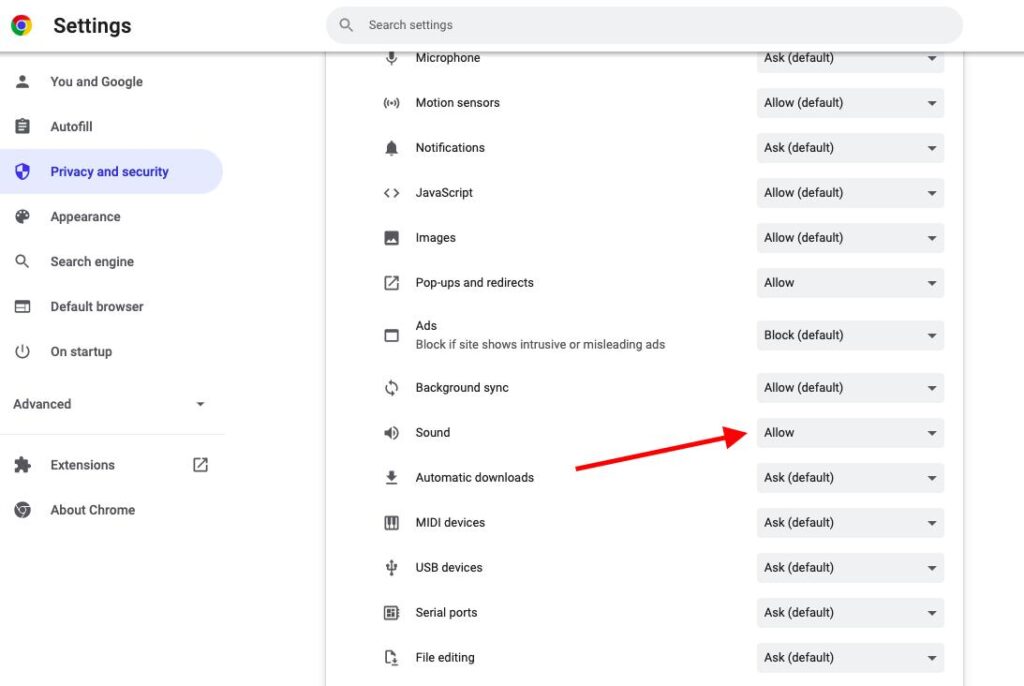
Kontrol etmek için:
- Chrome adres çubuğuna chrome://settings/content/sound yazın.
- Enter tuşuna basın.
- Sitelerin ses çalmasına izin ver seçeneğini kontrol edin.
- Ses oynatma izninin açık olduğundan emin olun.
- YouTube sekmesini yeniden yükleyin.
Ayrıca YouTube sekmesinin yanlışlıkla sessize alınmadığını kontrol edin.
4. YouTube Önbelleğini ve Çerezlerini Temizleyin
Tarayıcıda zamanla biriken önbellek ve çerez dosyaları, bazı web sitelerinin düzgün çalışmasını engelleyebilir.
YouTube’da tam ekran açılmıyor veya ses kesiliyorsa tarayıcı verilerini temizlemek sorunu gidermeye yardımcı olabilir.
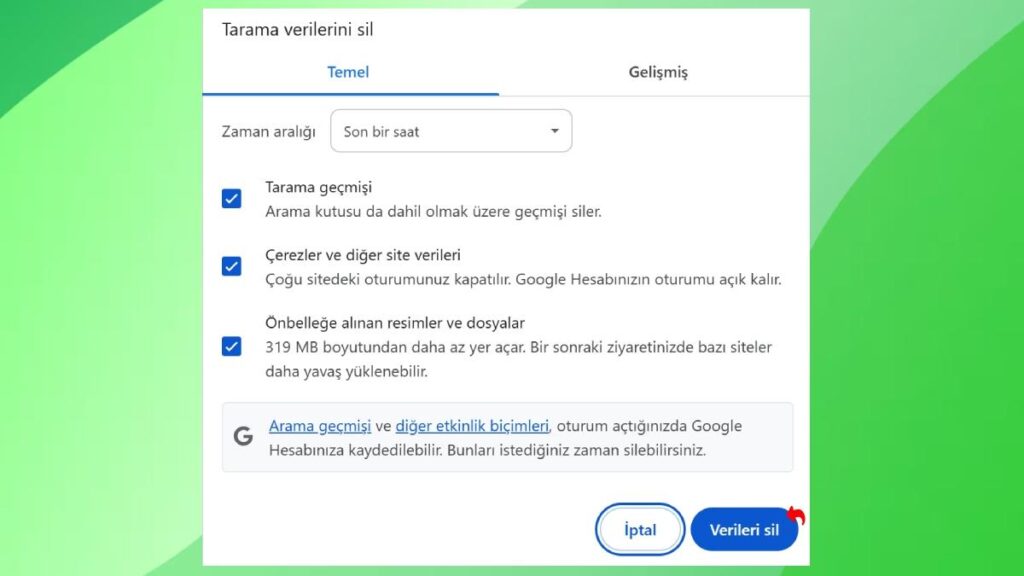
Chrome üzerinden şu adımları izleyin:
- Chrome ayarlarını açın.
- Gizlilik ve güvenlik bölümüne girin.
- Tarama verilerini sil seçeneğine tıklayın.
- Önbelleğe alınan resimler ve dosyalar seçeneğini işaretleyin.
- Gerekirse çerezleri de temizleyin.
- Verileri sil seçeneğine basın.
Çerezleri temizlemek bazı sitelerde oturumunuzun kapanmasına neden olabilir. Bu nedenle öncelikle yalnızca önbelleği temizleyerek sorunu test edebilirsiniz.
İşlem tamamlandıktan sonra YouTube’u yeniden açın.
5. Tarayıcı Eklentilerini Devre Dışı Bırakın
Chrome’a yüklediğiniz bazı eklentiler YouTube oynatıcısının çalışma şeklini etkileyebilir.
Özellikle reklam engelleyiciler, video indirme araçları ve oynatıcıya müdahale eden eklentiler bazı uyumsuzluklara neden olabilir.
Sorunun eklentilerden kaynaklanıp kaynaklanmadığını anlamak için:
- Chrome adres çubuğuna chrome://extensions yazın.
- Enter tuşuna basın.
- Yüklü eklentileri görüntüleyin.
- Eklentileri geçici olarak devre dışı bırakın.
- YouTube’u yeniden açın.
- Videoyu tam ekran modunda test edin.
Sorun düzelirse eklentileri tek tek etkinleştirerek hangi aracın probleme neden olduğunu bulabilirsiniz.
6. Bilgisayarın Ses Çıkış Aygıtını Kontrol Edin
YouTube tam ekran yapınca ses gidiyor sorunu her zaman tarayıcı kaynaklı değildir. Windows’un ses çıkış aygıtı da bu probleme neden olabilir.
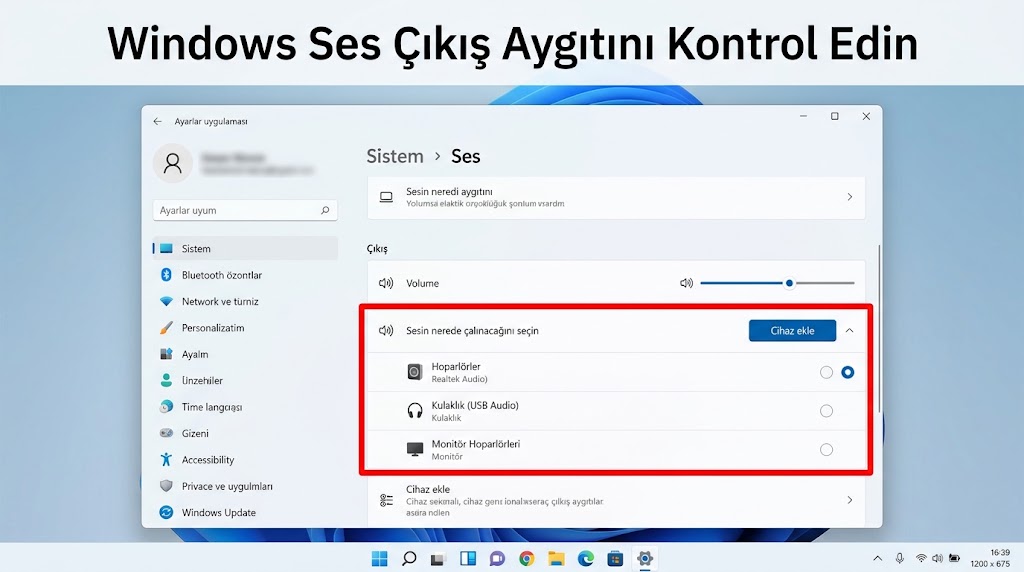
Özellikle Bluetooth kulaklık, harici hoparlör veya birden fazla ses aygıtı kullanan kişilerde yanlış çıkış aygıtı seçilmiş olabilir.
Windows 11’de şu adımları uygulayın:
- Başlat menüsünden Ayarlar bölümünü açın.
- Sistem sekmesine girin.
- Ses seçeneğine tıklayın.
- Çıkış bölümünde kullandığınız hoparlör veya kulaklığı seçin.
- Ses seviyesini kontrol edin.
- YouTube videosunu yeniden oynatın.
Ayrıca Windows ses karıştırıcısında Google Chrome’un sesinin kapalı olmadığından emin olun.
Bluetooth kulaklık kullanıyorsanız bağlantıyı kesip yeniden bağlamayı da deneyin.
7. Google Chrome’u Güncelleyin
Eski tarayıcı sürümleri, video oynatma ve tam ekran özelliklerinde çeşitli uyumluluk problemlerine neden olabilir.
YouTube tam ekran çalışmıyor hatasıyla karşılaşıyorsanız Chrome’un güncel olup olmadığını kontrol edin.
Bunun için:
- Chrome’u açın.
- Sağ üst köşedeki üç nokta simgesine tıklayın.
- Yardım bölümüne girin.
- Google Chrome Hakkında seçeneğini açın.
- Güncelleme kontrolünün tamamlanmasını bekleyin.
- Güncelleme varsa tarayıcıyı yeniden başlatın.
Güncel tarayıcı kullanmak yalnızca YouTube sorunları için değil, güvenlik ve performans açısından da önemlidir.
8. Android Telefonda YouTube Tam Ekran Sorununu Çözün
YouTube’u Android telefonunuzda kullanırken video tam ekran olmuyor veya ses kesiliyorsa uygulama ve ekran ayarlarını kontrol etmelisiniz.
Öncelikle telefonunuzun otomatik döndürme özelliğinin açık olduğundan emin olun.
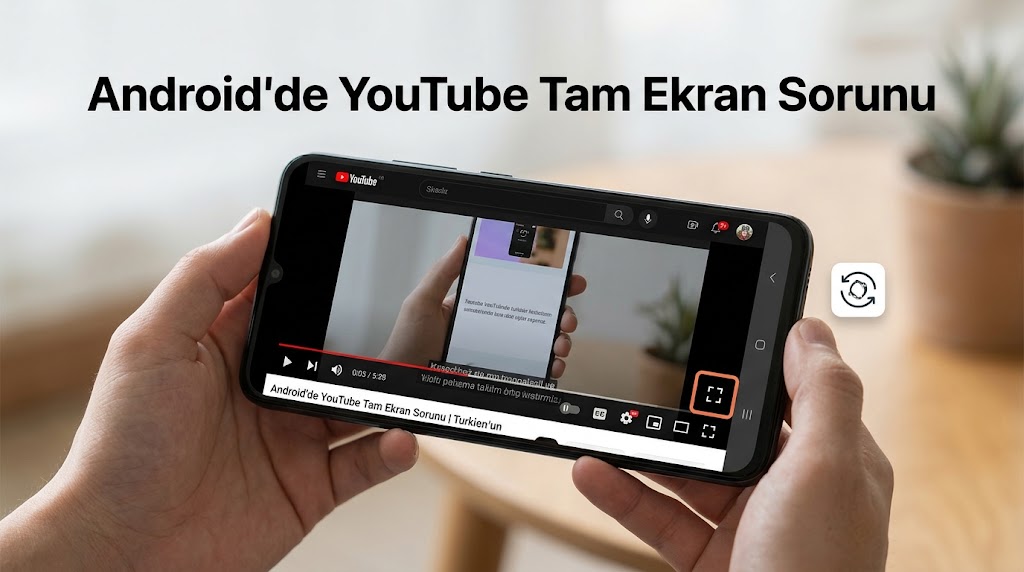
Ardından şu yöntemleri deneyin:
- YouTube uygulamasını tamamen kapatıp yeniden açın.
- Telefonunuzu yeniden başlatın.
- Play Store üzerinden YouTube güncellemelerini kontrol edin.
- Telefonun ses seviyesini ve sessiz modunu kontrol edin.
- YouTube uygulamasının önbelleğini temizleyin.
Android’de uygulama önbelleğini temizlemek için:
- Telefonunuzun Ayarlar bölümünü açın.
- Uygulamalar menüsüne girin.
- YouTube uygulamasını bulun.
- Depolama bölümünü açın.
- Önbelleği temizle seçeneğine dokunun.
Menü isimleri telefon markasına ve Android sürümüne göre değişebilir.
Ayrıca YouTube oynatıcısındaki tam ekran düğmesini kullanarak videoyu genişletmeyi deneyin. Gerekirse video ekranında iki parmağınızı birbirinden uzaklaştırarak yakınlaştırma yapabilirsiniz.
9. iPhone’da YouTube Ses ve Tam Ekran Problemini Giderin
iPhone kullanıcıları da YouTube uygulamasında tam ekran ve ses sorunlarıyla karşılaşabilir.
Öncelikle cihazın ses seviyesini kontrol edin. Bluetooth kulaklık bağlıysa sesin başka bir aygıta yönlendirilmediğinden emin olun.
Ardından şu işlemleri gerçekleştirin:
- YouTube uygulamasını tamamen kapatın.
- Uygulamayı yeniden açın.
- App Store üzerinden güncelleme olup olmadığını kontrol edin.
- iPhone’u yeniden başlatın.
- Farklı bir videoda ses ve tam ekran özelliğini test edin.
Sorun devam ediyorsa YouTube uygulamasını kaldırıp yeniden yüklemeyi deneyebilirsiniz. Bu işlem bazı yerel uygulama verilerini ve indirilmiş videoları kaldırabilir.
10. Ekran Kartı Sürücülerini Güncelleyin
Bilgisayarda YouTube videoları tam ekran moduna geçtiğinde donuyor, görüntü kayboluyor veya ses kesiliyorsa ekran kartı sürücülerini de kontrol etmelisiniz.
Özellikle eski veya uyumsuz grafik sürücüleri, tarayıcının video işleme performansını olumsuz etkileyebilir.
Windows üzerinden sürücü kontrolü için:
- Başlat menüsüne sağ tıklayın.
- Aygıt Yöneticisi’ni açın.
- Görüntü bağdaştırıcıları bölümünü genişletin.
- Ekran kartınıza sağ tıklayın.
- Sürücüyü güncelleştir seçeneğini kullanın.
Daha güncel sürücüler için NVIDIA, AMD veya Intel’in resmi destek sayfalarını da kontrol edebilirsiniz.
Sürücü güncellemesinden sonra bilgisayarınızı yeniden başlatın ve YouTube’u tekrar deneyin.
YouTube Tam Ekranda Ses Kesilmesi Sorunu Hakkında Sık Sorulan Sorular
YouTube tam ekrana geçince ses neden kesiliyor?
Bu problem tarayıcı uyumsuzluğu, donanım hızlandırma, ses çıkış aygıtı veya geçici oynatıcı hatalarından kaynaklanabilir. Öncelikle Chrome donanım hızlandırma ayarını ve cihazın ses çıkışını kontrol edin.
YouTube tam ekran açılmıyor, ne yapmalıyım?
Tarayıcınızı güncelleyin, sayfayı yenileyin ve eklentileri geçici olarak devre dışı bırakın. Mobil cihazlarda ise otomatik döndürme özelliğini ve YouTube uygulamasının güncelliğini kontrol edin.
YouTube’da ses gidip geliyor, nasıl düzeltilir?
Öncelikle internet bağlantınızı, tarayıcı ses izinlerini ve cihazın ses çıkış aygıtını kontrol edin. Sorun yalnızca Chrome’da yaşanıyorsa farklı bir tarayıcıda test yapın.
YouTube ses gelmiyor ama diğer uygulamalarda ses var, neden?
Chrome’un ses izinleri, sekme sessize alma ayarı veya Windows ses karıştırıcısı bu duruma neden olabilir. Tarayıcının ve YouTube sekmesinin sesinin açık olduğundan emin olun.
YouTube tam ekranda donuyor, çözümü nedir?
Tarayıcı önbelleğini temizlemek, eklentileri devre dışı bırakmak ve donanım hızlandırma ayarını değiştirmek sorunu gidermeye yardımcı olabilir. Ekran kartı sürücülerini de kontrol edin.
Sonuç: YouTube Tam Ekran ve Ses Sorunu Nasıl Kesin Olarak Çözülür?
YouTube tam ekran ve ses kesilmesi sorunu, farklı nedenlerden kaynaklanabildiği için tek bir çözüm her cihazda işe yaramayabilir. Bilgisayarda Chrome kullanıyorsanız öncelikle donanım hızlandırma, tarayıcı ses izinleri ve eklentileri kontrol edin. Android ve iPhone kullanıcıları ise uygulama güncellemelerini, cihaz ses ayarlarını ve önbelleği incelemelidir.
Tüm yöntemleri denemenize rağmen sorun devam ediyorsa farklı bir tarayıcıda veya cihazda video oynatarak problemin YouTube uygulamasından mı yoksa kullandığınız cihazdan mı kaynaklandığını belirleyebilirsiniz.
Böylece gereksiz ayar değişiklikleri yapmadan sorunun kaynağına daha kolay ulaşabilirsiniz.
