

İçindekiler
- Android Telefonda Silinen Fotoğrafları Geri Getirmek Mümkün mü?
- 1. Google Fotoğraflar ile Silinen Fotoğrafları Geri Getirme
- 2. Samsung Telefonlarda Silinen Fotoğrafları Geri Getirme
- 3. Android Telefonun Galeri Uygulamasındaki Çöp Kutusunu Kontrol Edin
- 4. Google Drive ve Bulut Yedeklemelerini Kontrol Edin
- 5. Hafıza Kartından Silinen Fotoğrafları Kurtarma
- 6. Silinen Fotoğrafları Geri Getirme Uygulamaları İşe Yarıyor mu?
- 7. Çöp Kutusundan Silinen Fotoğrafları Geri Getirmek Mümkün mü?
- Android Telefonda Silinen Fotoğrafları Geri Getirme Yöntemleri Karşılaştırması
- Silinen Fotoğrafları Kaybetmemek İçin Ne Yapmalısınız?
- Sıkça Sorulan Sorular
- Android telefonda kalıcı olarak silinen fotoğraflar geri gelir mi?
- Google Fotoğraflar’dan silinen resimler kaç gün saklanır?
- Samsung telefonda silinen fotoğraflar nerede bulunur?
- Uygulama indirmeden silinen fotoğrafları geri getirebilir miyim?
- Telefon sıfırlandıktan sonra silinen fotoğraflar geri gelir mi?
- Sonuç: Silinen Fotoğrafları Geri Getirmek İçin Önce Bu Yöntemleri Deneyin
Telefonunuzdan yanlışlıkla bir fotoğrafı sildiniz ve şimdi nasıl geri getireceğinizi mi düşünüyorsunuz? Endişelenmeyin, hemen umutsuzluğa kapılmanıza gerek yok. Android telefonlarda silinen fotoğrafları geri getirmek bazı durumlarda oldukça kolay. Üstelik bunun için her zaman ücretli uygulamalara veya teknik bilgilere ihtiyacınız yok.
Android telefonlarda silinen fotoğraflar, kullanılan galeri uygulamasına ve yedekleme ayarlarına bağlı olarak belirli bir süre çöp kutusunda saklanabiliyor. Google Fotoğraflar, Samsung Galeri ve bulut yedekleme hizmetleri sayesinde yanlışlıkla sildiğiniz resimleri yeniden telefonunuza kazandırabilirsiniz.
Bu rehberde Android telefonda silinen fotoğrafları geri getirme yöntemlerini adım adım anlatıyoruz. Ayrıca çöp kutusundan da silinen fotoğraflar için hangi seçeneklerin bulunduğunu ve hangi yöntemlerin gerçekten işe yarayabileceğini açıklıyoruz.
Android Telefonda Silinen Fotoğrafları Geri Getirmek Mümkün mü?
Evet, Android telefonlarda silinen fotoğrafları geri getirmek mümkün. Ancak bunun için fotoğrafın nereden ve nasıl silindiği oldukça önemli.
 Benzer konuTelefonun Dokunmatiği Çalışmıyor: 8 Etkili Çözüm YöntemiTelefonun dokunmatiği çalışmıyor, ekran dokunmaya yanıt vermiyor veya bazı bölgelere bastığınızda hiçbir tepki alamıyor musunuz? Android ve iPhone telefonlarda karşılaşılabilen dokunmatik ekran sorunları; yazılım hatalarından ekran…
Örneğin Google Fotoğraflar üzerinden sildiğiniz bir resim, çöp kutusunda hâlâ duruyorsa birkaç dokunuşla geri yüklenebilir. Samsung telefonlarda ise Galeri uygulamasının kendi çöp kutusu kullanılabilir.
Bununla birlikte fotoğrafı çöp kutusundan da kalıcı olarak sildiyseniz veya saklama süresi dolduysa işler biraz daha zorlaşır.
Fotoğraflarınızı kurtarma ihtimalinizi artırmak için öncelikle şu kontrolleri yapmanızı öneriyoruz:
- Google Fotoğraflar uygulamasındaki çöp kutusunu kontrol edin.
- Telefonunuzun Galeri uygulamasındaki Son Silinenler klasörüne bakın.
- Google hesabınızda fotoğraf yedeği olup olmadığını kontrol edin.
- Samsung Cloud, OneDrive veya kullandığınız diğer yedekleme hizmetlerini inceleyin.
- Fotoğraflar hafıza kartında bulunuyorsa kartı kullanmayı bırakın ve kurtarma seçeneklerini değerlendirin.
Şimdi en kolay yöntemlerden başlayalım.
1. Google Fotoğraflar ile Silinen Fotoğrafları Geri Getirme
Android telefonlarda fotoğraf kurtarmanın en kolay yollarından biri Google Fotoğraflar uygulamasını kullanmak. Özellikle fotoğraflarınızın yedekleme özelliği açıksa bu yöntem oldukça işe yarayabilir.
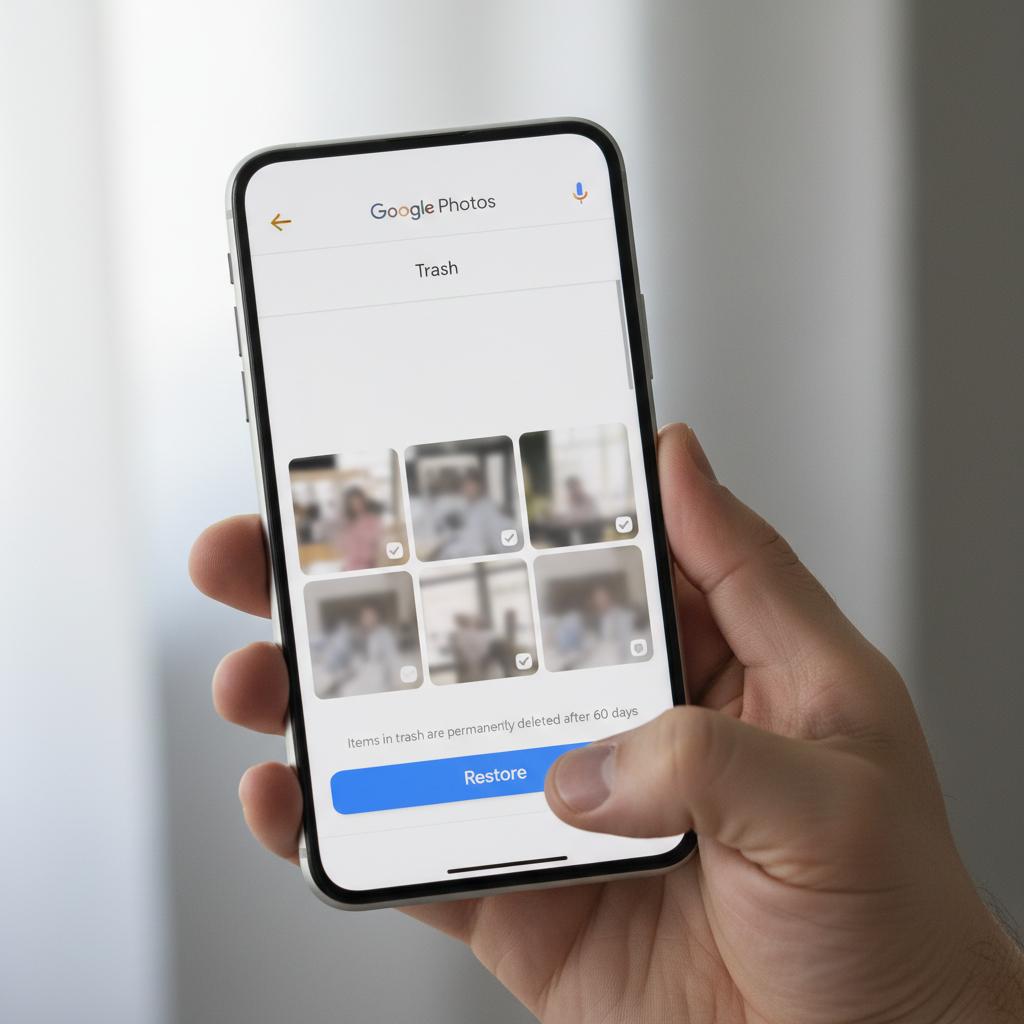
Google Fotoğraflar’da silinen ve yedeklenmiş fotoğraflar çöp kutusunda 60 güne kadar saklanabilir. Yedeklenmemiş ve Android 11 veya üzeri bir cihazdan silinmiş fotoğraflar ise 30 gün boyunca çöp kutusunda kalabilir. Kalıcı olarak silinen içerikler bu yöntemle geri getirilemez.
Google Fotoğraflar silinen fotoğrafları geri getirme işlemi için şu adımları uygulayın:
- Telefonunuzdan Google Fotoğraflar uygulamasını açın.
- Alt menüden Koleksiyonlar bölümüne girin.
- Çöp Kutusu seçeneğine dokunun.
- Geri getirmek istediğiniz fotoğrafın üzerine basılı tutun.
- Birden fazla fotoğrafı seçebilirsiniz.
- Ekranın alt kısmındaki Geri Yükle seçeneğine dokunun.
İşlem tamamlandığında fotoğraflarınız yeniden Google Fotoğraflar kitaplığında ve ilgili albümlerde görünür.
Küçük bir hatırlatma: Fotoğraflarınızı silerken kullandığınız Google hesabından farklı bir hesapla giriş yapmış olabilirsiniz. Fotoğraflar görünmüyorsa diğer Google hesaplarınızı da kontrol edin.
2. Samsung Telefonlarda Silinen Fotoğrafları Geri Getirme
Samsung Galaxy telefon kullanıyorsanız fotoğraflarınızı geri getirmek için ayrıca bir uygulama indirmenize gerek kalmayabilir. Samsung’un Galeri uygulamasında bulunan Geri Dönüşüm Kutusu özelliği, silinen fotoğrafları belirli bir süre saklar.
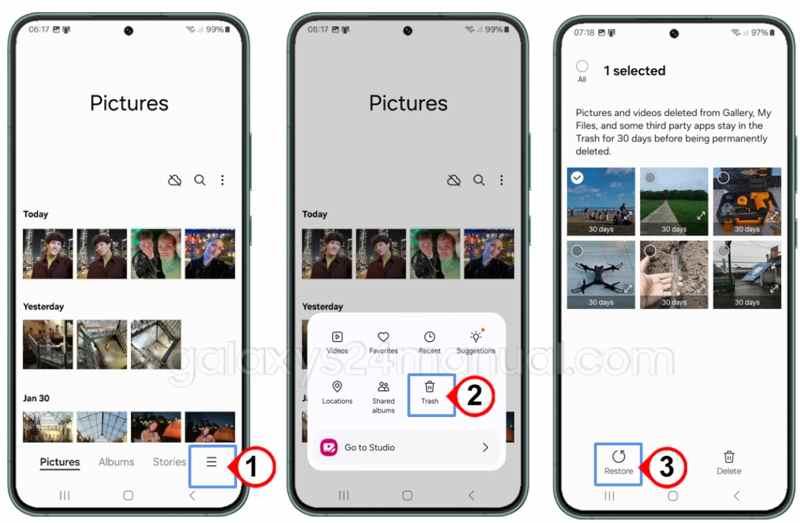
Samsung silinen fotoğrafları geri getirme işlemi için:
- Samsung telefonunuzda Galeri uygulamasını açın.
- Menü bölümüne girin.
- Geri Dönüşüm Kutusu seçeneğini bulun.
- Geri getirmek istediğiniz fotoğrafı seçin.
- Geri Yükle seçeneğine dokunun.
Fotoğrafınız yeniden galeriye eklenecektir.
Samsung Galeri’deki geri dönüşüm kutusu, desteklenen sürümlerde silinen içerikleri genellikle 30 gün saklar. Ancak bu özellik önceden etkinleştirilmiş olmalı ve fotoğraf kalıcı olarak silinmemiş olmalıdır.
Geri Dönüşüm Kutusu seçeneğini göremiyorsanız Galeri uygulamasının menüsünü ve telefonunuzun yazılım sürümünü kontrol edin.
3. Android Telefonun Galeri Uygulamasındaki Çöp Kutusunu Kontrol Edin
Her Android telefon Samsung kullanmıyor. Xiaomi, Redmi, OPPO, realme ve diğer markaların galeri uygulamalarında da silinen fotoğrafları kurtarmaya yardımcı olabilecek farklı seçenekler bulunabiliyor.
Bazı cihazlarda bu bölüm Son Silinenler, bazılarında ise Çöp Kutusu veya Silinenler olarak adlandırılıyor.
Telefondan silinen resimleri geri getirme işlemi için:
- Telefonunuzun Galeri uygulamasını açın.
- Albümler veya menü bölümüne girin.
- Son Silinenler ya da Çöp Kutusu klasörünü arayın.
- Kurtarmak istediğiniz fotoğrafları seçin.
- Geri Yükle seçeneğine dokunun.
Burada önemli bir ayrıntı var: Her telefon markasının ve galeri uygulamasının saklama süresi aynı değil. Bazı uygulamalar silinen fotoğrafları 30 gün saklarken bazıları farklı süreler kullanabiliyor.
Bu nedenle telefonunuzun galeri uygulamasındaki açıklamaları kontrol etmenizde fayda var.
4. Google Drive ve Bulut Yedeklemelerini Kontrol Edin
Fotoğraflarınızı Google Fotoğraflar dışında başka bir hizmete yedeklemiş olabilirsiniz. Özellikle telefon değiştiren veya fotoğraflarını düzenli olarak yedekleyen kullanıcılar için bu yöntem oldukça önemli.
Google Drive hesabınızda daha önce yüklediğiniz fotoğraflar bulunabilir. Samsung kullanıcıları ise OneDrive veya cihazlarında desteklenen diğer bulut yedekleme hizmetlerini kontrol edebilir.
Bunun için:
- Google Drive uygulamasını açın.
- Fotoğraflarınızın bulunduğu klasörleri kontrol edin.
- Daha önce yüklediğiniz dosyaları arayın.
- Fotoğrafı bulduğunuzda cihazınıza indirin.
OneDrive kullanıyorsanız aynı işlemi OneDrive uygulamasından da gerçekleştirebilirsiniz.
Unutmayın, Google Fotoğraflar’dan bir fotoğrafı silmek Google Drive’daki bağımsız kopyasını otomatik olarak silmez. Ancak fotoğrafın gerçekten ayrı bir yedek olarak yüklenmiş olması gerekir.
5. Hafıza Kartından Silinen Fotoğrafları Kurtarma
Fotoğraflarınızı telefonunuzun microSD kartında saklıyorsanız kurtarma için farklı seçenekleriniz olabilir.
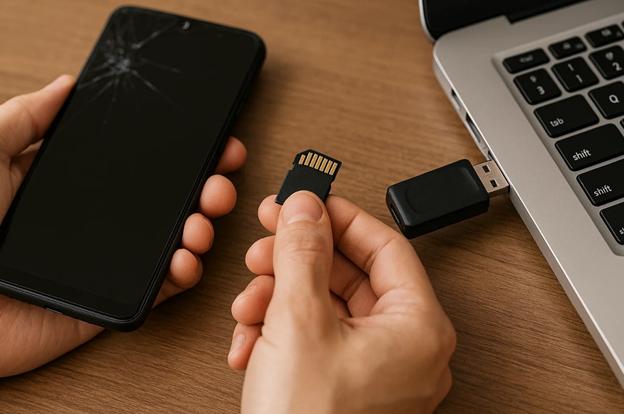
Özellikle fotoğraflar hafıza kartından silindiyse kartı kullanmaya devam etmemek önemli. Çünkü yeni dosyalar, silinen fotoğrafların bulunduğu alanın üzerine yazılabilir.
Şu adımları izleyebilirsiniz:
- Telefonunuzu kapatın.
- Hafıza kartını dikkatlice çıkarın.
- Kartı bir kart okuyucu yardımıyla bilgisayara bağlayın.
- Güvenilir bir veri kurtarma yazılımıyla tarama yapın.
- Kurtarılan fotoğrafları aynı hafıza kartı yerine bilgisayarınıza veya başka bir depolama alanına kaydedin.
Burada önemli olan nokta, kurtarma işlemi sırasında hafıza kartına yeni dosya yazmamaktır.
Ayrıca hafıza kartı fiziksel olarak hasar görmüşse yazılımlar yeterli olmayabilir. Bu durumda profesyonel veri kurtarma desteği gerekebilir.
6. Silinen Fotoğrafları Geri Getirme Uygulamaları İşe Yarıyor mu?
Google’da Android silinen fotoğrafları kurtarma şeklinde arama yaptığınızda karşınıza birçok uygulama çıkabilir. Bu uygulamaların bazıları gerçekten işe yarayabilir. Ancak hepsinin aynı başarı oranına sahip olduğunu düşünmemelisiniz.
Özellikle çöp kutusundan kalıcı olarak silinen fotoğrafları geri getirme konusunda uygulamaların sunduğu vaatlere dikkat edin.
Bazı uygulamalar yalnızca telefonun hâlâ erişilebilen önbelleklerini, küçük resimleri veya mevcut dosyaları tarar. Bu nedenle bulunan görsellerin tamamı orijinal kalitede olmayabilir.
Bir kurtarma uygulaması kullanmadan önce şu noktalara dikkat edin:
- Uygulamanın geliştiricisini ve kullanıcı yorumlarını inceleyin.
- Gereksiz izin isteyen uygulamalardan uzak durun.
- Fotoğraflarınızı kurtarmak için ödeme yapmadan önce ücretsiz tarama sonucunu kontrol edin.
- Kurtarılan dosyaları mümkünse farklı bir depolama alanına kaydedin.
- Fotoğrafların kesinlikle kurtarılacağını söyleyen uygulamalara temkinli yaklaşın.
Önemli: Modern Android telefonlarda dosya şifreleme ve depolama yönetimi nedeniyle kalıcı olarak silinen fotoğrafların kurtarılması oldukça zor olabilir. Telefonun root edilmesi de başarı garantisi vermez ve güvenlik riskleri oluşturabilir.
7. Çöp Kutusundan Silinen Fotoğrafları Geri Getirmek Mümkün mü?
En çok merak edilen sorulardan biri de bu. Peki, fotoğrafı yalnızca galeriden değil, çöp kutusundan da sildiyseniz ne yapabilirsiniz?
Ne yazık ki çöp kutusundan kalıcı olarak silinen fotoğrafları standart yöntemlerle geri getirmek genellikle mümkün değildir. Google Fotoğraflar da kalıcı olarak silinen içeriklerin geri yüklenemeyeceğini belirtiyor.
Yine de kontrol edebileceğiniz birkaç yer bulunuyor:
- Google Drive hesabınızdaki dosyalar.
- OneDrive ve diğer bulut yedeklemeleri.
- Daha önce bilgisayara aktardığınız fotoğraflar.
- WhatsApp veya Telegram üzerinden gönderdiğiniz fotoğraflar.
- Hafıza kartındaki bağımsız kopyalar.
- Başka bir telefona veya depolama alanına aktardığınız görseller.
Özellikle WhatsApp üzerinden gönderdiğiniz fotoğrafların karşı taraftaki sohbetinde bulunma ihtimali var. Fotoğrafı yeniden göndermesini isteyebilirsiniz.
Burada önemli olan, silinen fotoğrafın başka bir yerde kopyasının bulunup bulunmadığıdır.
Android Telefonda Silinen Fotoğrafları Geri Getirme Yöntemleri Karşılaştırması
Hangi yöntemi kullanmanız gerektiğinden emin değilseniz aşağıdaki tablo işinizi kolaylaştırabilir.
| Yöntem | Gerekli koşul |
|---|---|
| Google Fotoğraflar | Fotoğraf çöp kutusunda olmalı |
| Samsung Galeri | Geri Dönüşüm Kutusu’nda bulunmalı |
| Telefon Galerisi | Son Silinenler klasöründe olmalı |
| Google Drive | Önceden yüklenmiş kopya bulunmalı |
| OneDrive | Fotoğraf yedeklenmiş olmalı |
| Hafıza kartı kurtarma | Verilerin üzerine yazılmamış olmalı |
| Kurtarma uygulamaları | Kurtarılabilir veri kalıntısı bulunmalı |
Silinen Fotoğrafları Kaybetmemek İçin Ne Yapmalısınız?
Fotoğrafları yanlışlıkla silmek can sıkıcı bir durum. Özellikle yıllardır sakladığınız aile fotoğrafları veya önemli anılarınız söz konusuysa bu durum daha da üzücü olabilir.
Benzer bir sorun yaşamamak için birkaç basit önlem almanızı öneriyoruz:
- Google Fotoğraflar’da yedeklemeyi etkinleştirin.
- Önemli fotoğraflarınızı bilgisayarınıza da aktarın.
- Bulut depolama hizmetlerinden yararlanın.
- Hafıza kartınızı düzenli olarak yedekleyin.
- Galeri uygulamasındaki çöp kutusunu hemen boşaltmayın.
En önemlisi, fotoğraflarınızı tek bir yerde saklamayın. Birden fazla yedek oluşturmak, olası veri kayıplarına karşı en güvenli yaklaşımdır.
Sıkça Sorulan Sorular
Android telefonda kalıcı olarak silinen fotoğraflar geri gelir mi?
Fotoğraflar çöp kutusundan da kalıcı olarak silindiyse geri getirme ihtimali oldukça düşüktür. Ancak Google Drive, OneDrive, hafıza kartı veya başka bir yedekte kopyası bulunuyorsa yeniden elde edebilirsiniz.
Google Fotoğraflar’dan silinen resimler kaç gün saklanır?
Yedeklenmiş fotoğraflar Google Fotoğraflar çöp kutusunda 60 gün, yedeklenmemiş ve Android 11 veya üzeri cihazdan silinmiş fotoğraflar ise 30 gün saklanabilir.
Samsung telefonda silinen fotoğraflar nerede bulunur?
Samsung telefonlarda Galeri uygulamasını açarak Geri Dönüşüm Kutusu bölümüne girebilirsiniz. Silinen fotoğraflar hâlâ burada bulunuyorsa geri yükleyebilirsiniz.
Uygulama indirmeden silinen fotoğrafları geri getirebilir miyim?
Evet. Google Fotoğraflar, Samsung Galeri ve telefonunuzun kendi çöp kutusu gibi yerleşik özellikleri kullanarak herhangi bir uygulama indirmeden fotoğraflarınızı geri getirebilirsiniz.
Telefon sıfırlandıktan sonra silinen fotoğraflar geri gelir mi?
Telefon fabrika ayarlarına döndürüldükten sonra cihazın dahili depolamasındaki fotoğrafları kurtarmak modern Android telefonlarda oldukça zordur. Ancak sıfırlama öncesinde buluta veya başka bir yere yedeklenen fotoğraflar yeniden indirilebilir.
Sonuç: Silinen Fotoğrafları Geri Getirmek İçin Önce Bu Yöntemleri Deneyin
Android telefonlarda silinen fotoğrafları geri getirmek için ilk olarak Google Fotoğraflar ve telefonunuzun kendi galeri uygulamasındaki çöp kutusunu kontrol etmenizi öneriyoruz. Çoğu kullanıcı için en kolay ve güvenli başlangıç noktası burasıdır.
Fotoğraflar burada bulunmuyorsa Google Drive, OneDrive ve diğer yedekleme alanlarını inceleyebilirsiniz. Hafıza kartından silinen fotoğraflar için veri kurtarma yazılımları değerlendirilebilir. Ancak çöp kutusundan kalıcı olarak silinen fotoğrafların her durumda geri getirilemeyeceğini unutmayın.
Sizin telefonunuzda hangi yöntem işe yaradı? Yorumlarda telefonunuzun markasını ve yaşadığınız sorunu paylaşabilirsiniz. Böylece benzer sorun yaşayan diğer kullanıcılara da yardımcı olabilirsiniz.
