

İçindekiler
- Telefonun Dokunmatiği Neden Çalışmaz?
- 1. Telefonun Ekranını Temizleyin ve Kurulayın
- 2. Ekran Koruyucuyu ve Telefon Kılıfını Çıkarın
- 3. Telefonunuzu Yeniden Başlatın
- 4. Telefonun Şarj Aletini ve Kablosunu Kontrol Edin
- 5. Sorunlu Uygulamaları Kontrol Edin
- 6. Telefonun Yazılımını Güncelleyin
- 7. Dokunmatik Ekranı ve Telefon Donanımını Kontrol Edin
- 8. Son Çare Olarak Fabrika Ayarlarına Dönün
- Telefonun Dokunmatiği Hiç Çalışmıyorsa Ne Yapmalısınız?
- Telefonun Dokunmatiği Çalışmıyorsa Ne Zaman Servise Gitmelisiniz?
- Sık Sorulan Sorular
- Telefonun dokunmatiği çalışmıyor, nasıl düzeltebilirim?
- Telefonun ekranı dokunmaya neden tepki vermez?
- Telefonun dokunmatiği bozulduysa içindeki fotoğraflar silinir mi?
- Dokunmatiği çalışmayan telefon nasıl kapatılır?
- Telefonun dokunmatiği şarjdayken neden çalışmaz?
- Dokunmatik ekranın sadece bir kısmı çalışmıyorsa ne yapılmalı?
- Sonuç: Telefonun Dokunmatiği Çalışmıyorsa Hemen Ekran Değiştirmeyin
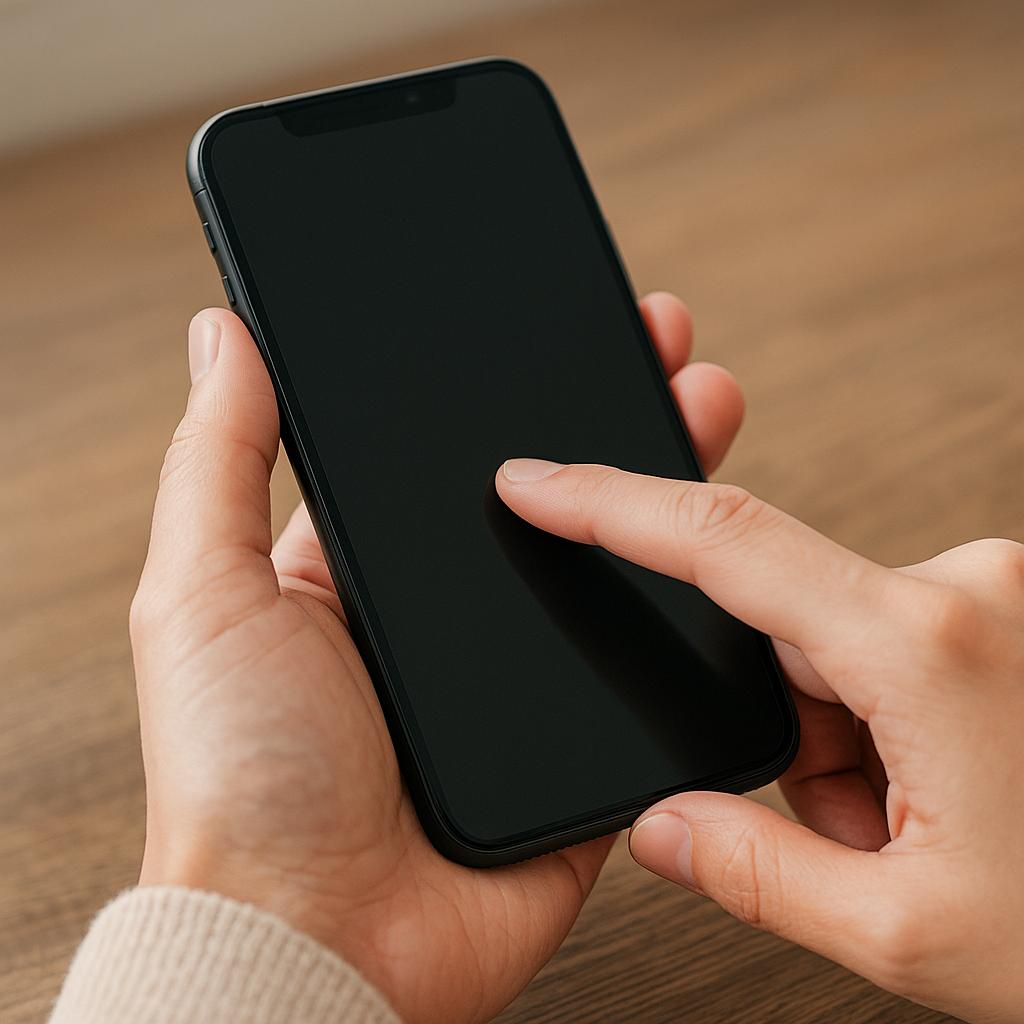
Telefonun dokunmatiği çalışmıyor, ekran dokunmaya yanıt vermiyor veya bazı bölgelere bastığınızda hiçbir tepki alamıyor musunuz? Android ve iPhone telefonlarda karşılaşılabilen dokunmatik ekran sorunları; yazılım hatalarından ekran koruyuculara, şarj problemlerinden donanımsal arızalara kadar farklı nedenlerden kaynaklanabilir.
Telefonunuzun dokunmatiği tamamen durmuş olsa bile hemen ekran değiştirmeye veya teknik servise gitmeye gerek olmayabilir. Bazı durumlarda telefonu yeniden başlatmak, ekranı temizlemek ya da sorunlu bir uygulamayı kaldırmak yeterli olabilir.
Bu rehberde telefonun dokunmatiği neden çalışmaz, dokunmatik ekran sorunu nasıl çözülür ve ekran hiç tepki vermediğinde neler yapılabilir sorularını 8 etkili yöntemle açıklıyoruz.
Telefonun Dokunmatiği Neden Çalışmaz?
Telefonun dokunmatik ekranının çalışmamasının birden fazla nedeni olabilir. Sorunun kaynağını belirlemek, gereksiz işlemler yapmadan doğru çözümü uygulamanızı sağlar.
 Benzer konuAndroid Telefonlarda Silinen Resimleri Geri Getirme YöntemleriTelefonunuzdan yanlışlıkla bir fotoğrafı sildiniz ve şimdi nasıl geri getireceğinizi mi düşünüyorsunuz? Endişelenmeyin, hemen umutsuzluğa kapılmanıza gerek yok. Android telefonlarda silinen fotoğrafları geri getirmek bazı durumlarda…
Telefon dokunmatiğinin çalışmamasına neden olabilecek başlıca durumlar şunlardır:
- Ekran koruyucu sorunu: Kalitesiz, yanlış takılmış veya hasar görmüş ekran koruyucular dokunmatik algılamasını etkileyebilir.
- Kir ve nem: Ekrandaki yağ, kir, su veya nem dokunmatik algılamasını zorlaştırabilir.
- Yazılım hataları: İşletim sistemi veya uygulamalardaki geçici hatalar ekranın tepki vermemesine neden olabilir.
- Telefonun donması: Sistem yanıt vermediğinde ekran dokunuşları da algılanmayabilir.
- Şarj kaynaklı problemler: Kalitesiz adaptörler veya hasarlı şarj kabloları dokunmatik ekranda düzensiz davranışlara yol açabilir.
- Darbe ve düşme: Telefonun düşmesi sonucunda ekran paneli veya dokunmatik katmanı zarar görebilir.
- Sıvı teması: Telefonun içine giren sıvı, dokunmatik ekran bileşenlerini etkileyebilir.
Sorunun nedenini bilmiyorsanız aşağıdaki yöntemleri sırasıyla deneyebilirsiniz.
1. Telefonun Ekranını Temizleyin ve Kurulayın
Dokunmatik ekranın çalışmamasının en basit nedenlerinden biri ekran yüzeyindeki kir, yağ ve nemdir. Özellikle elleriniz ıslakken veya telefon yağlı bir yüzeye temas ettiğinde dokunmatik algılama sorunları yaşanabilir.
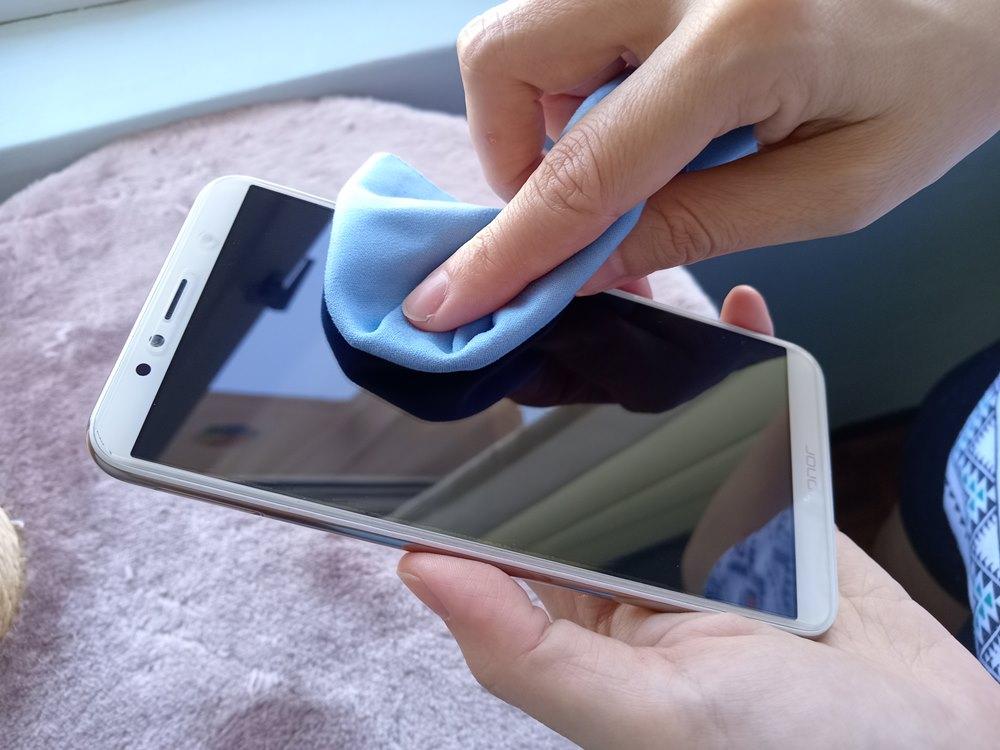
Öncelikle ekranın tamamen kuru olduğundan emin olun.
Şu adımları uygulayın:
- Telefonun şarj kablosunu çıkarın.
- Ekranı mikrofiber bir bezle nazikçe temizleyin.
- Ekranda su veya nem varsa tamamen kurumasını bekleyin.
- Ellerinizi kurulayarak dokunmatik ekranı yeniden deneyin.
Temizlik sırasında doğrudan ekrana sıvı püskürtmeyin. Sert kimyasallar ve aşındırıcı temizlik malzemeleri kullanmayın.
Sonuç: Ekrandaki kir veya nem nedeniyle oluşan algılama sorunları bu işlemle ortadan kalkabilir.
2. Ekran Koruyucuyu ve Telefon Kılıfını Çıkarın
Telefonunuzun ekranında kalın, çatlamış veya yanlış yerleştirilmiş bir ekran koruyucu varsa dokunmatik algılamasını olumsuz etkileyebilir.
Bazı ekran koruyucular özellikle ekranın kenarlarında dokunmatik hassasiyetini azaltabilir. Telefon kılıfının ekran kenarlarına baskı yapması da benzer sorunlara neden olabilir.
Kontrol etmek için:
- Telefon kılıfını çıkarın.
- Ekran koruyucunun çatlak veya kenarlarından kalkmış olup olmadığını kontrol edin.
- Sorunun devam etmesi halinde ekran koruyucuyu dikkatlice çıkarın.
- Telefonu koruyucusuz şekilde kullanarak dokunmatiği test edin.
Ekran koruyucuyu çıkardıktan sonra dokunmatik normal çalışıyorsa sorun büyük ihtimalle koruyucudan kaynaklanmaktadır.
Yeni bir ekran koruyucu takacaksanız telefon modelinizle uyumlu ve kaliteli bir ürün tercih edin.
3. Telefonunuzu Yeniden Başlatın
Telefonun dokunmatiği aniden çalışmamaya başladıysa işletim sisteminde geçici bir hata meydana gelmiş olabilir.
Özellikle telefon uzun süre yeniden başlatılmadan kullanıldığında veya bir uygulama sistemi kilitlediğinde dokunmatik ekran yanıt vermeyebilir.
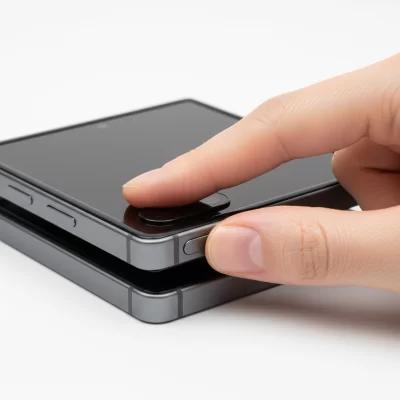
Dokunmatik ekran çalışıyorsa normal yeniden başlatma işlemini deneyebilirsiniz.
Ancak ekran tamamen tepkisizse fiziksel tuşlarla zorla yeniden başlatma yapmanız gerekebilir.
Android telefonlarda:
- Güç tuşuna yaklaşık 10-20 saniye basılı tutmayı deneyin.
- Bazı modellerde güç ve ses kısma tuşlarına birlikte basılı tutmak gerekir.
- Telefon yeniden başlayana kadar tuşları bırakmayın.
Tuş kombinasyonları marka ve modele göre değişebilir.
iPhone modellerinde:
Face ID bulunan iPhone modellerinin çoğunda şu adımlar uygulanır:
- Ses açma tuşuna kısa süre basıp bırakın.
- Ses kısma tuşuna kısa süre basıp bırakın.
- Apple logosu görünene kadar yan tuşa basılı tutun.
iPhone 7 ve iPhone 7 Plus modellerinde ses kısma ve yan tuşa birlikte basılı tutulur. iPhone 6s ve daha eski modellerde ise Ana Ekran ve yan veya üst tuş kombinasyonu kullanılır.
Zorla yeniden başlatma işlemi normal şartlarda kişisel verilerinizi silmez.
4. Telefonun Şarj Aletini ve Kablosunu Kontrol Edin
Telefon şarj olurken dokunmatik ekran düzgün çalışmıyor, kendi kendine dokunuşlar algılıyor veya ekran tepki vermiyorsa şarj ekipmanlarını kontrol etmelisiniz.
Kalitesiz veya hasarlı adaptörler ve kablolar elektriksel parazitlere neden olabilir. Bu durum bazı cihazlarda dokunmatik ekranın düzensiz çalışmasına yol açabilir.
Şu kontrolleri yapın:
- Telefonun şarj kablosunu çıkarın.
- Ekranın dokunmatik tepkisini yeniden kontrol edin.
- Sorun ortadan kalktıysa farklı ve kaliteli bir şarj adaptörü deneyin.
- Mümkünse üreticinin önerdiği veya güvenilir sertifikalara sahip bir şarj ekipmanı kullanın.
Dokunmatik ekran yalnızca şarj sırasında sorun çıkarıyorsa şarj kablosu veya adaptör kaynaklı bir problem söz konusu olabilir.
Hasarlı şarj kablosu ve adaptörleri kullanmaya devam etmeyin.
5. Sorunlu Uygulamaları Kontrol Edin
Telefonun dokunmatiği belirli bir uygulamayı açtıktan sonra çalışmamaya başladıysa uygulama kaynaklı bir yazılım hatası söz konusu olabilir.
Özellikle yeni yüklenen veya güncellenen uygulamalar işletim sisteminde kararsızlığa neden olabilir.
Android telefonlarda bu sorunu belirlemek için Güvenli Mod kullanılabilir.
Android telefonlarda Güvenli Mod nasıl açılır?
Genellikle şu yöntem uygulanır:
- Güç menüsünü açın.
- Ekrandaki Kapat seçeneğine basılı tutun.
- Güvenli Mod seçeneği çıkarsa onaylayın.
- Telefon yeniden başlayana kadar bekleyin.
- Dokunmatik ekranın Güvenli Mod’da düzgün çalışıp çalışmadığını kontrol edin.
Bazı Android modellerinde Güvenli Mod’a giriş yöntemi farklı olabilir.
Güvenli Mod’da dokunmatik sorunu ortadan kalkıyorsa sonradan yüklediğiniz uygulamalardan biri soruna neden oluyor olabilir.
Bu durumda yakın zamanda yüklediğiniz uygulamaları sırayla kaldırarak sorunun kaynağını belirleyebilirsiniz.
Not: Güvenli Mod, iPhone modellerinde Android’deki gibi standart bir kullanıcı modu olarak bulunmaz.
6. Telefonun Yazılımını Güncelleyin
Eski işletim sistemi sürümleri veya yazılım hataları dokunmatik ekranın düzgün çalışmasını engelleyebilir.
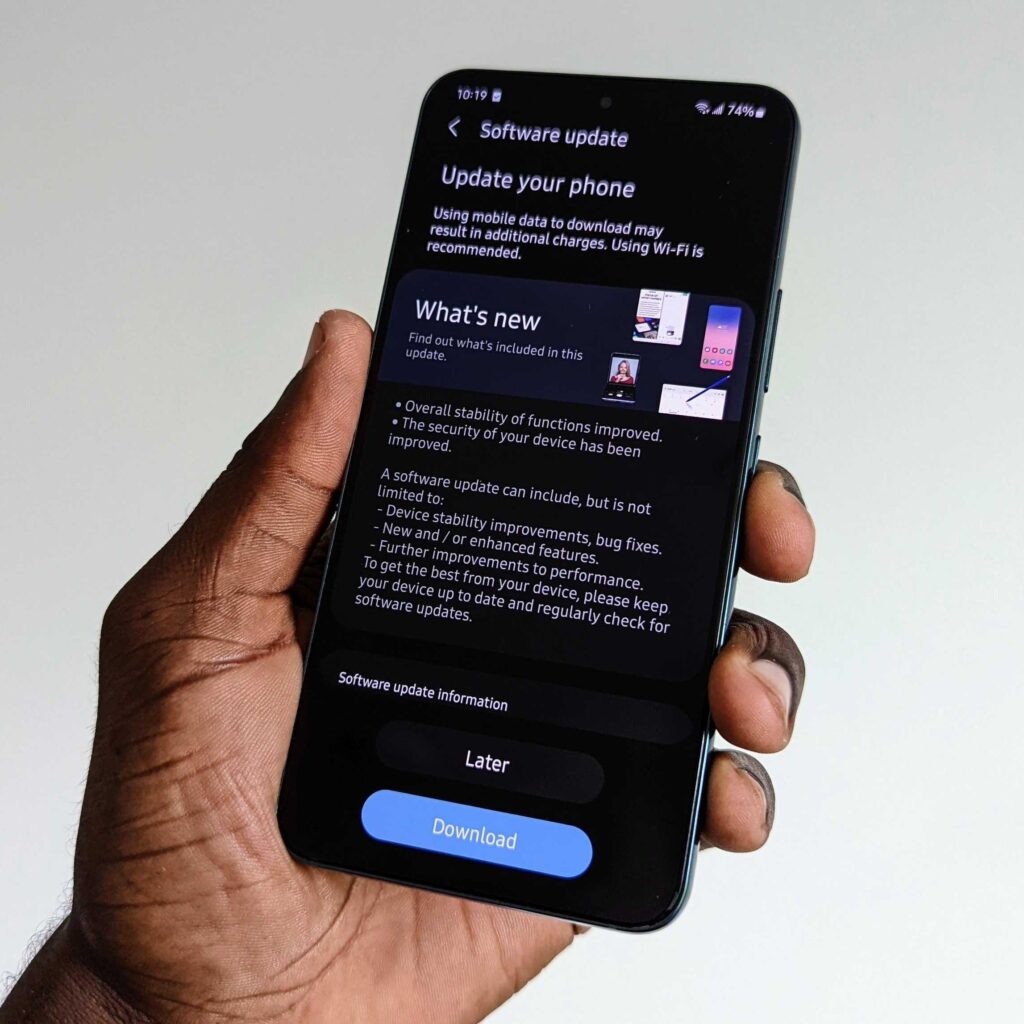
Telefon üreticileri yayınladıkları sistem güncellemeleriyle dokunmatik algılama, ekran kararlılığı ve performans sorunlarını giderebilir.
Android telefonlarda:
- Ayarlar uygulamasını açın.
- Sistem veya Yazılım Güncellemesi bölümüne girin.
- Güncellemeleri kontrol edin.
- Yeni bir sürüm varsa indirme ve yükleme işlemini başlatın.
Samsung telefonlarda bu bölüm genellikle Ayarlar > Yazılım güncellemesi > İndir ve yükle yolunda bulunur.
iPhone modellerinde:
- Ayarlar uygulamasını açın.
- Genel bölümüne girin.
- Yazılım Güncelleme seçeneğine dokunun.
- Mevcut güncellemeleri kontrol edin.
Ekran hiç çalışmıyorsa güncelleme işlemini gerçekleştirmek mümkün olmayabilir. Böyle bir durumda önce fiziksel tuşlarla yeniden başlatma veya teknik destek seçeneklerini değerlendirin.
7. Dokunmatik Ekranı ve Telefon Donanımını Kontrol Edin
Yukarıdaki yöntemlere rağmen telefonun dokunmatiği çalışmıyorsa ekran panelinde veya dokunmatik katmanında donanımsal bir sorun olabilir.
Özellikle aşağıdaki durumlarda donanım arızası ihtimali artar:
- Telefon yakın zamanda yere düştüyse.
- Ekranda çatlak veya kırık bulunuyorsa.
- Ekranın yalnızca belirli bölgeleri dokunmaya yanıt veriyorsa.
- Ekranda kendiliğinden dokunuşlar oluşuyorsa.
- Telefon sıvıyla temas ettikten sonra dokunmatik çalışmamaya başladıysa.
Android telefonlarda üreticinin sunduğu tanılama araçları kullanılabilir. Bazı Samsung modellerinde Samsung Members uygulaması üzerinden dokunmatik ekran testi yapılabilir.
Ekranın belirli bir bölgesinin çalışıp çalışmadığını anlamak için parmağınızı ekranın farklı noktalarında gezdirerek kontrol edebilirsiniz.
Dokunmatik ekranın bazı bölgeleri çalışmıyorsa ekran panelinde veya bağlantılarında fiziksel hasar bulunabilir.
Önemli: Telefon sıvıyla temas ettiyse şarj etmeyin ve tekrar tekrar açmaya çalışmayın. Cihazı mümkünse kapatın ve teknik servise başvurun. Saç kurutma makinesi gibi ısı kaynakları kullanmayın.
8. Son Çare Olarak Fabrika Ayarlarına Dönün
Telefonun dokunmatik ekranı yazılımsal bir sorun nedeniyle çalışmıyorsa fabrika ayarlarına sıfırlama işlemi çözüm sağlayabilir.
Ancak bu yöntem son seçenek olarak değerlendirilmelidir.
Fabrika ayarlarına sıfırlama işlemi telefondaki kişisel verilerin silinmesine neden olabilir. Fotoğraflar, videolar, uygulamalar, mesajlar ve diğer dosyalar kaybolabilir.
Bu nedenle işlemden önce mutlaka yedekleme yapın.
Android telefonlarda:
- Ayarlar bölümünü açın.
- Sistem veya Genel Yönetim bölümüne girin.
- Sıfırlama seçeneğini bulun.
- Fabrika ayarlarına sıfırla seçeneğini kullanın.
- Ekrandaki talimatları takip edin.
iPhone modellerinde:
- Ayarlar uygulamasını açın.
- Genel bölümüne girin.
- iPhone’u Aktar veya Sıfırla seçeneğine dokunun.
- Tüm İçerikleri ve Ayarları Sil seçeneğini kullanın.
Menü isimleri işletim sistemi sürümüne göre değişebilir.
Dokunmatik ekran tamamen çalışmıyorsa ve cihazı güvenli şekilde yedekleyemiyorsanız sıfırlama işlemini zorlamayın. Teknik servisten destek alın.
Telefonun Dokunmatiği Hiç Çalışmıyorsa Ne Yapmalısınız?
Telefonunuzun ekranı tamamen tepkisizse normal ayar menülerine erişmeniz mümkün olmayabilir.
Bu durumda öncelikle fiziksel tuşlarla zorla yeniden başlatmayı deneyin.
Android telefonunuz USB OTG desteğine sahipse ve cihazınız bu bağlantıyı destekliyorsa uyumlu bir OTG adaptörü üzerinden USB fare bağlayarak ekranı kontrol etme imkânınız olabilir.
Ancak bu yöntem her telefon modelinde ve her arıza durumunda çalışmaz.
iPhone modellerinde de dokunmatik ekran tamamen devre dışı kaldığında harici fare kullanımı, önceden yapılandırılmış erişilebilirlik özelliklerine ve cihazın desteklediği bağlantılara bağlıdır.
Telefonunuz düşme, darbe veya sıvı teması sonrasında dokunmaya yanıt vermiyorsa yazılımsal işlemlerle zaman kaybetmek yerine yetkili teknik servise başvurmanız daha doğru olacaktır.
Telefonun Dokunmatiği Çalışmıyorsa Ne Zaman Servise Gitmelisiniz?
Telefonun dokunmatik ekranı yukarıdaki yöntemlerle düzelmiyorsa donanımsal arıza ihtimalini değerlendirmelisiniz.
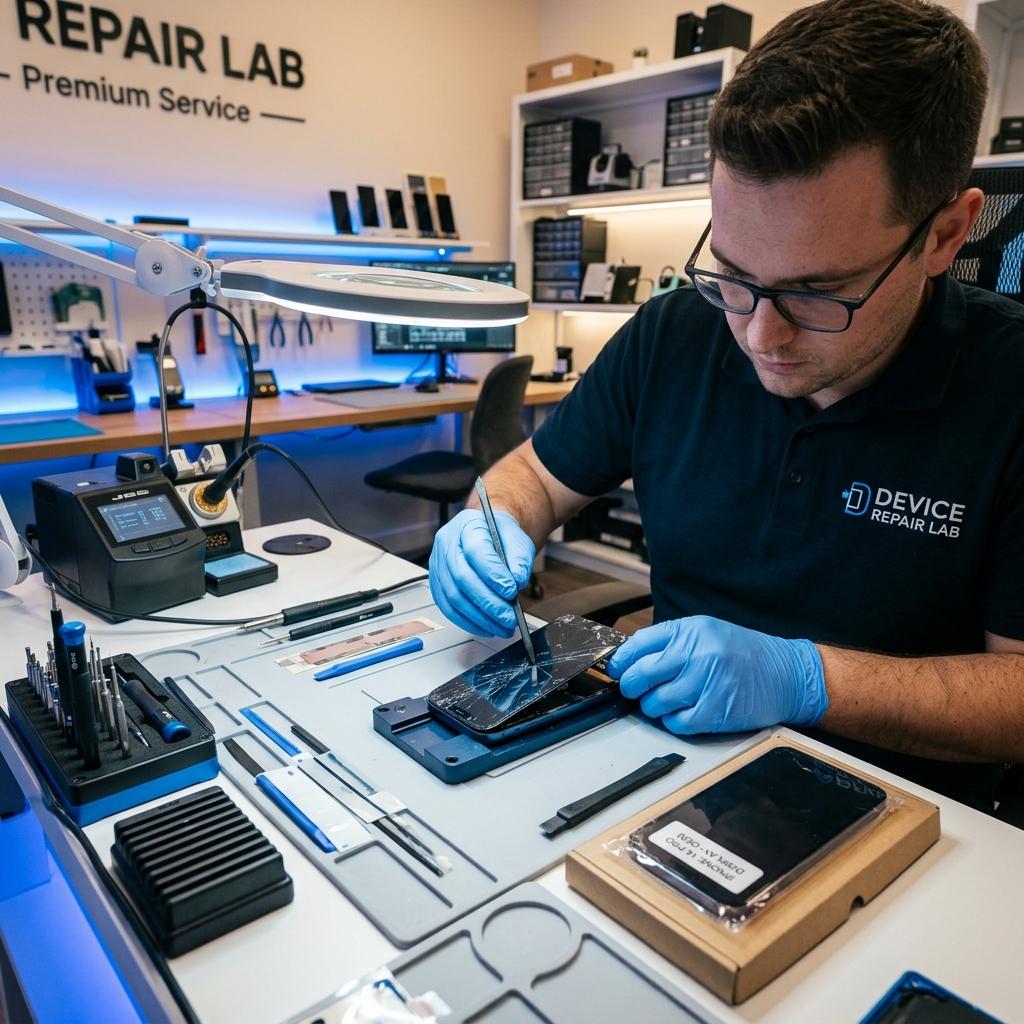
Özellikle şu durumlarda teknik servis desteği alın:
- Ekranda kırık veya çatlak varsa.
- Dokunmatik ekranın belirli bölümleri çalışmıyorsa.
- Telefon sıvı teması sonrasında tepki vermiyorsa.
- Ekran kendi kendine işlem yapıyorsa.
- Zorla yeniden başlatmaya rağmen dokunmatik çalışmıyorsa.
- Ekranda görüntü olmasına rağmen hiçbir dokunuş algılanmıyorsa.
Dokunmatik ekran arızalarında ekran panelinin, bağlantı kablolarının veya ilgili donanım bileşenlerinin kontrol edilmesi gerekebilir.
Telefonu kendiniz açmaya çalışmak yerine uzman teknik servis desteği alın.
Sık Sorulan Sorular
Telefonun dokunmatiği çalışmıyor, nasıl düzeltebilirim?
Öncelikle ekranı temizleyin, ekran koruyucuyu ve telefon kılıfını çıkarın. Ardından telefonu yeniden başlatın. Sorun devam ediyorsa şarj ekipmanlarını, uygulamaları ve yazılım güncellemelerini kontrol edin.
Telefonun ekranı dokunmaya neden tepki vermez?
Dokunmatik ekranın tepki vermemesi yazılım hatası, telefonun donması, ekran koruyucu, nem, şarj ekipmanı veya donanımsal arızalardan kaynaklanabilir.
Telefonun dokunmatiği bozulduysa içindeki fotoğraflar silinir mi?
Hayır. Dokunmatik ekranın çalışmaması tek başına fotoğrafların ve diğer kişisel verilerin silindiği anlamına gelmez. Ancak ekran veya telefonun depolama donanımı zarar gördüyse verilere erişim zorlaşabilir.
Dokunmatiği çalışmayan telefon nasıl kapatılır?
Telefonun modeline göre güç tuşuna veya güç ve ses tuşlarına birlikte basılı tutarak kapatma menüsünü açabilir ya da zorla yeniden başlatma yapabilirsiniz. Tuş kombinasyonları modele göre değişir.
Telefonun dokunmatiği şarjdayken neden çalışmaz?
Kalitesiz veya hasarlı adaptör ve kablolar elektriksel parazit oluşturarak dokunmatik ekranın düzensiz çalışmasına neden olabilir. Şarj kablosunu çıkararak ekranı test edin ve güvenilir başka bir adaptör deneyin.
Dokunmatik ekranın sadece bir kısmı çalışmıyorsa ne yapılmalı?
Öncelikle ekran koruyucuyu çıkararak tekrar deneyin. Sorun devam ediyorsa dokunmatik katmanında veya ekran panelinde fiziksel hasar bulunabilir. Teknik servis kontrolü gerekebilir.
Sonuç: Telefonun Dokunmatiği Çalışmıyorsa Hemen Ekran Değiştirmeyin
Telefonun dokunmatik ekranının çalışmaması her zaman ekranın bozulduğu anlamına gelmez. Bazen basit bir yazılım hatası, ekran koruyucu veya şarj ekipmanı sorunu bu probleme neden olabilir.
Bu nedenle ekran değişimi gibi maliyetli işlemlere başvurmadan önce rehberimizdeki 8 yöntemi sırasıyla deneyin.
Sorun devam ediyorsa ve özellikle telefonunuz darbe veya sıvı teması yaşadıysa profesyonel teknik servis desteği alın.
Sizin telefonunuzda dokunmatik ekran sorunu hangi durumda ortaya çıkıyor? Yorumlarda telefonunuzun marka ve modelini belirterek yaşadığınız sorunu paylaşabilirsiniz.
