

İçindekiler
- 1. iPhone’un arkasına dokunarak ekran görüntüsü alın
- 2. Fotoğraflarınızı Face ID ile gizleyin
- 3. iPhone klavyesinde otomatik metin kısayolları oluşturun
- 4. Gelen bildirimlerde kamera flaşını kullanın
- 5. iPhone’unuz çevrenizdeki sesleri tanısın
- 6. iPhone Denetim Merkezi’ni kendinize göre düzenleyin
- 7. iPhone’unuzun ekranındaki hareketleri azaltın
- 8. iPhone’unuzu büyüteç olarak kullanın
- 9. iPhone’unuzda uygulamalara özel erişilebilirlik ayarları yapın
- 10. iPhone’unuzdaki özelliklere üç kez tıklayarak ulaşın
- iPhone’daki gizli özellikler her modelde kullanılabilir mi?
- Sonuç: iPhone’unuzun kullanmadığınız özelliklerini keşfedin
iPhone kullanıcılarının büyük bir bölümü telefonlarının sunduğu özelliklerin yalnızca küçük bir kısmını kullanıyor. Oysa Apple’ın iOS işletim sistemi içerisinde günlük kullanımı kolaylaştıran, güvenliği artıran ve bazı işlemleri çok daha hızlı yapmayı sağlayan pek çok özellik bulunuyor. Üstelik bunların bir kısmı Ayarlar menülerinin içerisinde kaldığı için kullanıcılar tarafından kolay kolay fark edilmiyor.
Peki, iPhone telefonlarda gizli kalan özellikler nasıl açılır? Telefonun arkasına iki kez dokunarak ekran görüntüsü almak, fotoğrafları Face ID ile gizlemek, gelen bildirimleri flaş ışığıyla görmek veya klavyeden otomatik metin kısayolları oluşturmak mümkün mü?
Evet! Üstelik bu özelliklerin çoğunu kullanmak için herhangi bir uygulama indirmenize gerek yok.
Bu rehberde iPhone’unuzda daha önce fark etmemiş olabileceğiniz kullanışlı iOS özelliklerini, nereden açıldıklarını ve nasıl kullanıldıklarını adım adım anlatıyoruz.
 Benzer konuTelefonun Dokunmatiği Çalışmıyor: 8 Etkili Çözüm YöntemiTelefonun dokunmatiği çalışmıyor, ekran dokunmaya yanıt vermiyor veya bazı bölgelere bastığınızda hiçbir tepki alamıyor musunuz? Android ve iPhone telefonlarda karşılaşılabilen dokunmatik ekran sorunları; yazılım hatalarından ekran…
1. iPhone’un arkasına dokunarak ekran görüntüsü alın
iPhone kullanıcılarının önemli bir bölümü ekran görüntüsü almak için yan tuş ve ses açma tuşuna aynı anda basıyor. Ancak Apple’ın Arkaya Dokun özelliği sayesinde artık telefonun arkasına iki veya üç kez dokunarak aynı işlemi gerçekleştirebilirsiniz.
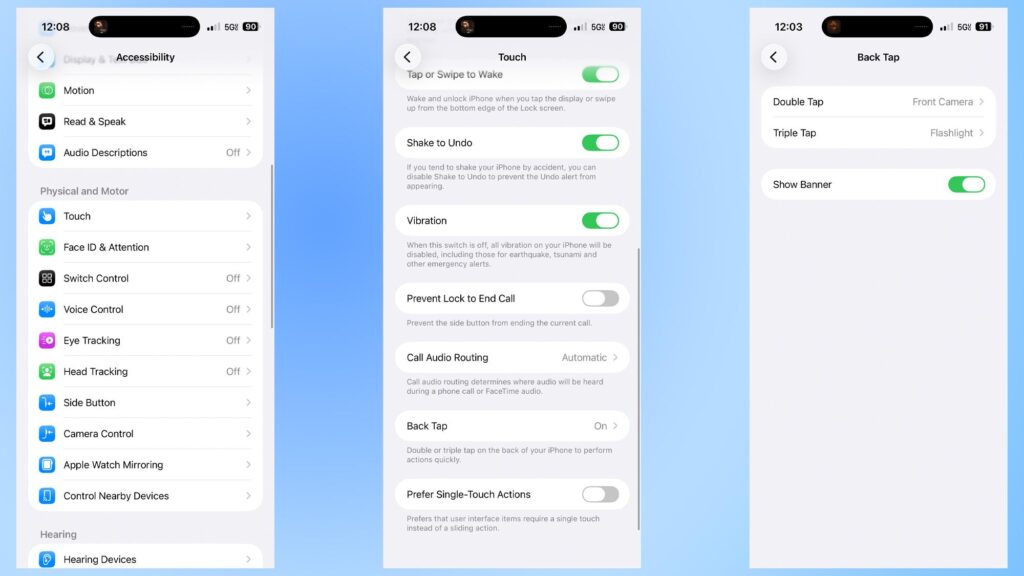
Özellikle telefonu tek elle kullanırken oldukça işe yarayan bu özellik, farklı kısayollar oluşturmanıza da imkân tanıyor.
Arkaya Dokun özelliği nasıl açılır?
- iPhone’unuzda Ayarlar uygulamasını açın.
- Erişilebilirlik bölümüne girin.
- Dokunma seçeneğine dokunun.
- Sayfanın alt kısmında bulunan Arkaya Dokun seçeneğini açın.
- Çift Dokunma bölümüne girin.
- Ekran Resmi seçeneğini işaretleyin.
Artık iPhone’unuzun arkasına iki kez dokunduğunuzda ekran görüntüsü alabilirsiniz. Üç kez dokunma için de farklı bir işlem belirleyebilirsiniz.
Örneğin üçlü dokunmayı Denetim Merkezi’ni açmak veya Büyüteç’i çalıştırmak için kullanabilirsiniz.
Küçük bir not: Bu özellik iPhone 8 ve sonraki modellerde, uygun iOS sürümüyle kullanılabilir. https://support.apple.com/tr-tr/111772
2. Fotoğraflarınızı Face ID ile gizleyin
Telefonunuzu bir arkadaşınıza verdiğinizde veya bir başkasına fotoğraf gösterdiğinizde özel fotoğraflarınızın görülmesini istemeyebilirsiniz. iPhone’da bunun için ayrı bir uygulamaya ihtiyaç duymadan kullanabileceğiniz bir özellik bulunuyor.
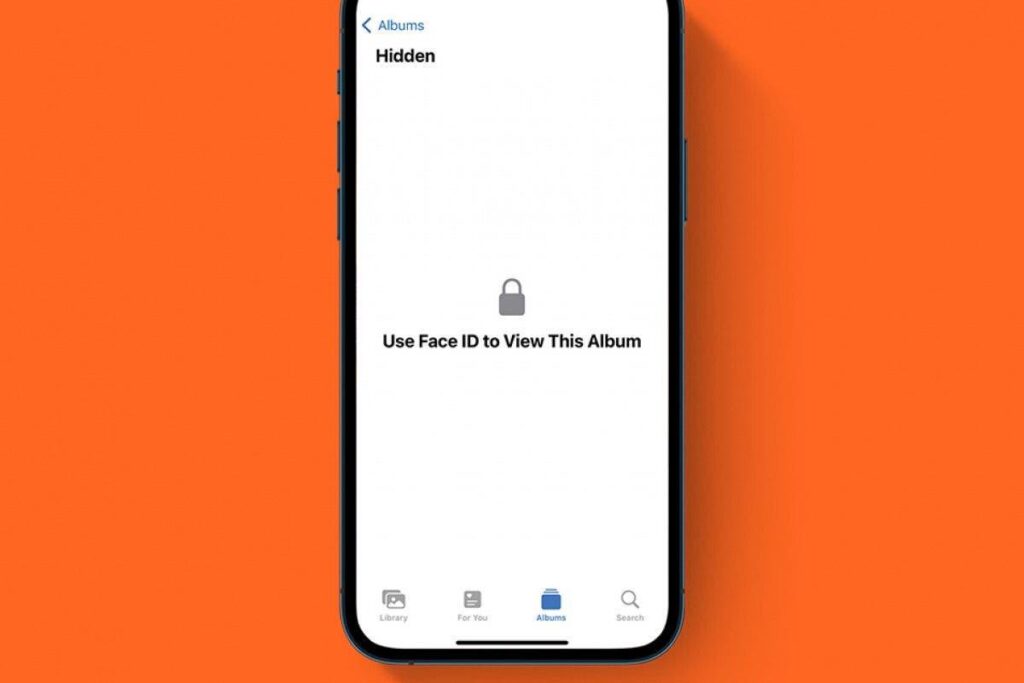
Fotoğraflar uygulamasındaki Gizli albümü sayesinde seçtiğiniz görüntüleri ana fotoğraf arşivinizden kaldırabilir ve Face ID ile koruyabilirsiniz.
iPhone’da fotoğraflar nasıl gizlenir?
- Fotoğraflar uygulamasını açın.
- Gizlemek istediğiniz fotoğrafı seçin.
- Sağ üst veya alt bölümde bulunan üç nokta menüsüne dokunun.
- Gizle seçeneğini seçin.
- İşlemi onaylayın.
Seçtiğiniz fotoğraf artık normal fotoğraf arşivinizde görünmez.
Gizlenen fotoğraflar nerede bulunur?
Fotoğraflar uygulamasında Koleksiyonlar veya Albümler bölümünden Gizli albümüne ulaşabilirsiniz. Face ID koruması etkinse albümü açarken kimlik doğrulaması istenir.
Bu sayede özel fotoğraflarınızı başkalarının kolayca görmesini engelleyebilirsiniz.
3. iPhone klavyesinde otomatik metin kısayolları oluşturun
Sürekli aynı adresi, e-posta bilgisini veya uzun bir metni yazmak zorunda kalıyorsanız bu özellik işinizi ciddi anlamda kolaylaştırabilir.
iOS içerisinde bulunan Metin Değiştirme özelliği sayesinde kısa bir ifade yazdığınızda iPhone’unuzun bunun yerine belirlediğiniz uzun metni otomatik olarak eklemesini sağlayabilirsiniz.
Örneğin mailim yazdığınızda kişisel e-posta adresinizin otomatik olarak görünmesini sağlayabilirsiniz.
Metin Değiştirme nasıl açılır?
- Ayarlar uygulamasına girin.
- Genel bölümünü açın.
- Klavye seçeneğine dokunun.
- Metin Değiştirme bölümüne girin.
- Sağ üstteki ekleme simgesine dokunun.
- İfade alanına otomatik yazılmasını istediğiniz metni girin.
- Kestirme alanına kullanacağınız kısa kelimeyi yazın.
- Kaydet seçeneğine dokunun.
Bundan sonra belirlediğiniz kısayolu yazdığınızda iPhone’unuz uzun metni otomatik olarak önerecektir.
Özellikle sık mesaj gönderen, iş yazışmaları yapan veya sürekli aynı bilgileri paylaşan kullanıcılar için oldukça kullanışlı bir özellik.
4. Gelen bildirimlerde kamera flaşını kullanın
Telefonunuz sessizdeyken gelen aramaları veya bildirimleri fark etmekte zorlanıyor musunuz? iPhone’da bulunan LED Flaş Uyarıları özelliği sayesinde bildirim geldiğinde kameranın flaşı yanıp sönebilir.
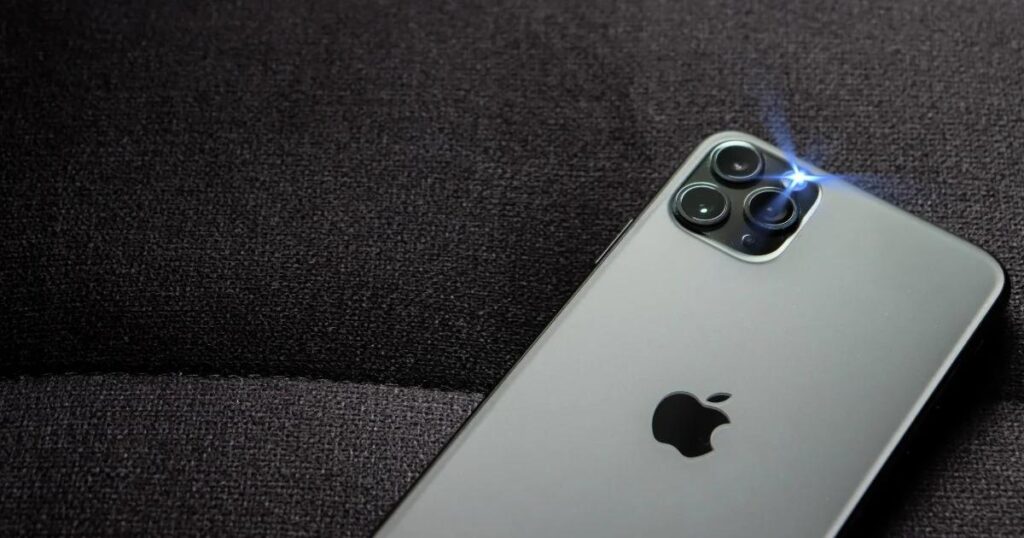
Bu özellik yalnızca işitme konusunda desteğe ihtiyaç duyan kullanıcılar için değil, telefonunu sessizde kullanan kişiler için de faydalı olabilir.
LED flaş bildirimi nasıl açılır?
- Ayarlar uygulamasını açın.
- Erişilebilirlik bölümüne girin.
- Ses ve Görsel seçeneğine dokunun.
- LED Flaş Uyarıları bölümünü bulun.
- Özelliği etkinleştirin.
Kullandığınız iOS sürümüne bağlı olarak ekran kilitliyken, sessiz moddayken veya bildirim geldiğinde flaşın çalışmasına ilişkin ek seçenekler de görebilirsiniz.
Artık telefonunuza bildirim geldiğinde kamera flaşıyla görsel uyarı alabilirsiniz.
5. iPhone’unuz çevrenizdeki sesleri tanısın
iPhone’un daha az bilinen özelliklerinden biri de Ses Tanıma. Bu özellik sayesinde telefonunuz belirlediğiniz bazı çevresel sesleri algılayarak size bildirim gönderebilir.
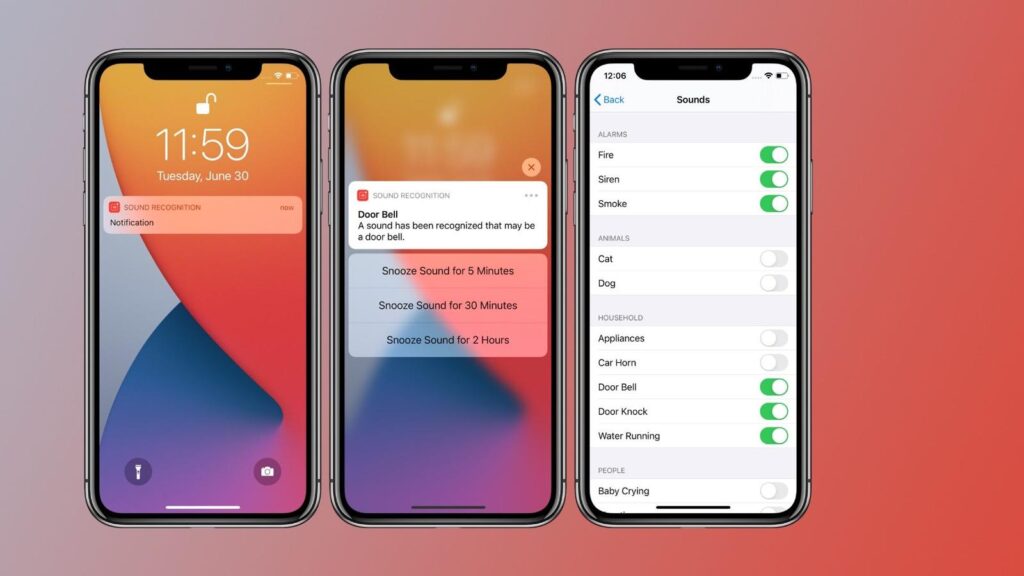
Örneğin kapı zili, siren, alarm veya bebek ağlaması gibi sesleri algılaması için iPhone’unuzu ayarlayabilirsiniz.
Ses Tanıma nasıl açılır?
- Ayarlar uygulamasını açın.
- Erişilebilirlik bölümüne girin.
- Ses ve Görsel seçeneğine dokunun.
- Ses Tanıma bölümünü açın.
- Özelliği etkinleştirin.
- Tanınmasını istediğiniz sesleri seçin.
Böylece iPhone’unuz seçtiğiniz sesleri algıladığında bildirim gönderebilir.
Ancak bu özelliğin önemli bir ayrıntısı var: Ses Tanıma, acil durumlarda güvenilir bir alarm veya güvenlik sistemi yerine kullanılmamalıdır.
6. iPhone Denetim Merkezi’ni kendinize göre düzenleyin
Herhangi bir ayarı değiştirmek için sürekli Ayarlar uygulamasına girmek zorunda değilsiniz. iPhone’un Denetim Merkezi’ni özelleştirerek sık kullandığınız özelliklere çok daha hızlı ulaşabilirsiniz.
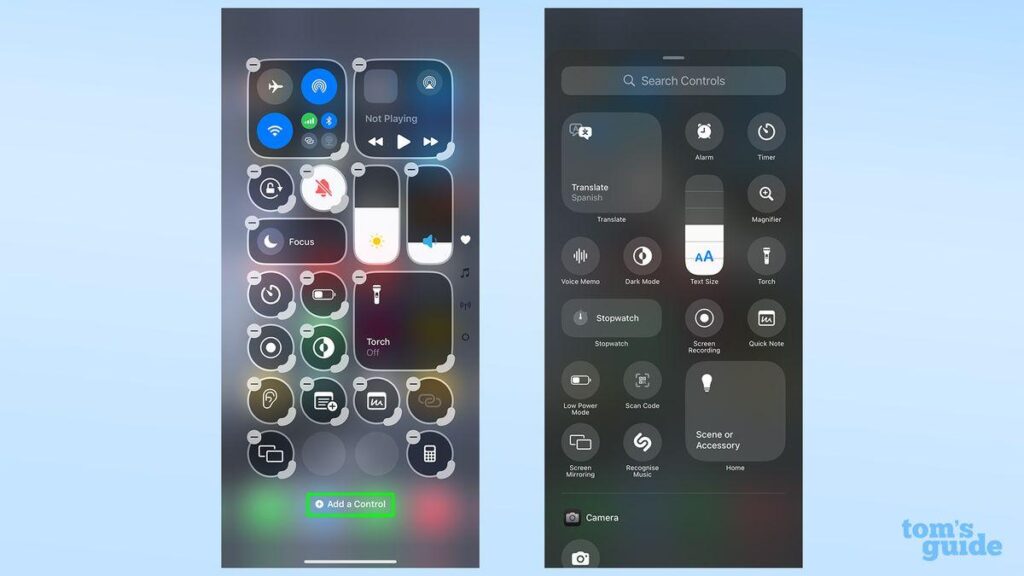
Örneğin ekran kaydı, hesap makinesi, el feneri, düşük güç modu ve diğer kullanışlı denetimleri buraya ekleyebilirsiniz.
Denetim Merkezi nasıl özelleştirilir?
- Ekranın sağ üst köşesinden aşağı doğru kaydırarak Denetim Merkezi’ni açın.
- Ekle veya düzenleme simgesine dokunun.
- Denetim Ekle seçeneğini seçin.
- Eklemek istediğiniz özellikleri bulun.
- İlgili denetime dokunarak Denetim Merkezi’ne ekleyin.
Eklediğiniz özellikleri daha sonra istediğiniz gibi düzenleyebilirsiniz.
Böylece en sık kullandığınız iPhone ayarlarına birkaç dokunuşla ulaşabilirsiniz.
7. iPhone’unuzun ekranındaki hareketleri azaltın
iPhone ekranındaki animasyonlar ve geçiş efektleri bazı kullanıcılar için rahatsız edici olabilir. Apple, bu durum için Hareketi Azalt özelliğini sunuyor.
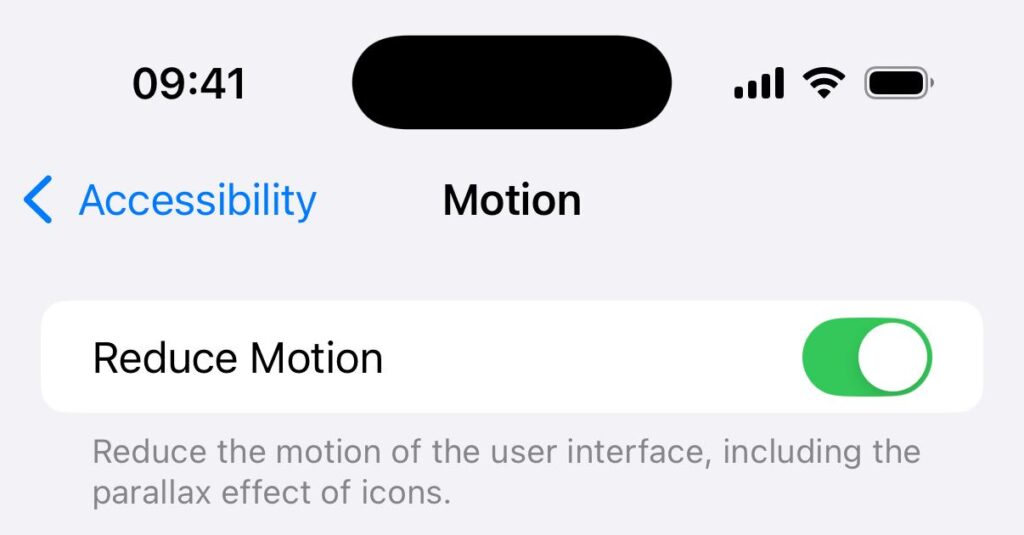
Bu özellik sayesinde bazı ekran hareketleri ve animasyonlar azaltılarak daha sade bir kullanım deneyimi elde edilebilir.
Hareketi Azalt nasıl açılır?
- Ayarlar uygulamasına girin.
- Erişilebilirlik bölümünü açın.
- Hareket seçeneğine dokunun.
- Hareketi Azalt özelliğini etkinleştirin.
Özellikle ekran geçişlerinden rahatsız olan kullanıcılar bu ayarı deneyebilir.
8. iPhone’unuzu büyüteç olarak kullanın
Bir yazıyı, küçük bir etiketi veya uzaktaki bir ayrıntıyı daha yakından incelemek için ayrıca büyüteç taşımanıza gerek yok.
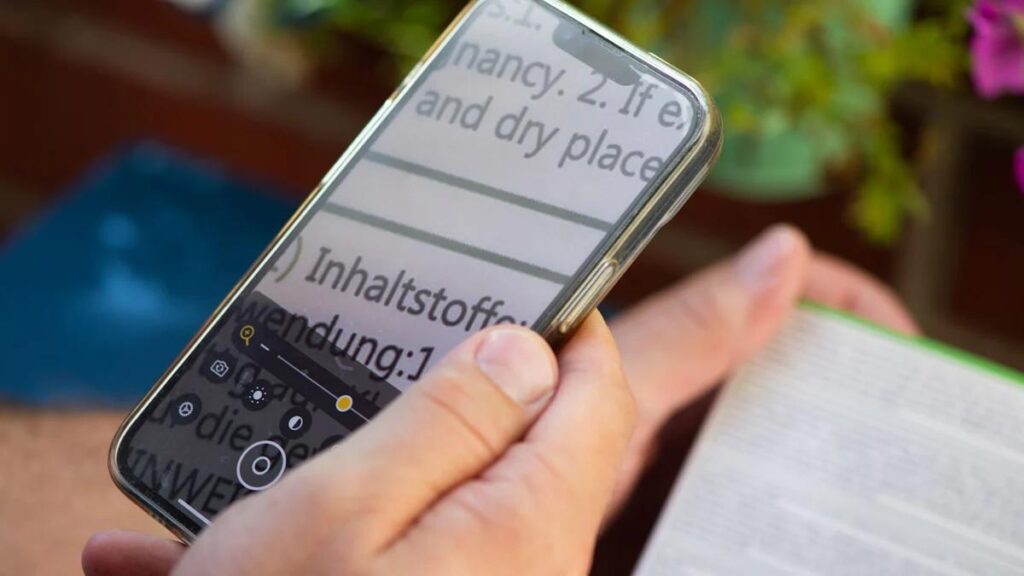
iPhone’un içerisinde yer alan Büyüteç uygulaması, telefonunuzun kamerasını kullanarak çevrenizdeki nesneleri yakınlaştırmanızı sağlar.
iPhone Büyüteç nasıl kullanılır?
- Ayarlar uygulamasını açın.
- Erişilebilirlik bölümüne girin.
- Büyüteç seçeneğini etkinleştirin veya uygulama listesinden Büyüteç’i açın.
- Kamera görüntüsü üzerinden yakınlaştırma seviyesini ayarlayın.
Büyüteç uygulaması sayesinde küçük yazıları daha rahat okuyabilir, çevrenizdeki ayrıntıları inceleyebilirsiniz.
9. iPhone’unuzda uygulamalara özel erişilebilirlik ayarları yapın
Herkes telefonunu aynı şekilde kullanmıyor. Bazı uygulamalarda yazıların daha büyük, bazılarında ise kontrastın daha belirgin olmasını isteyebilirsiniz.
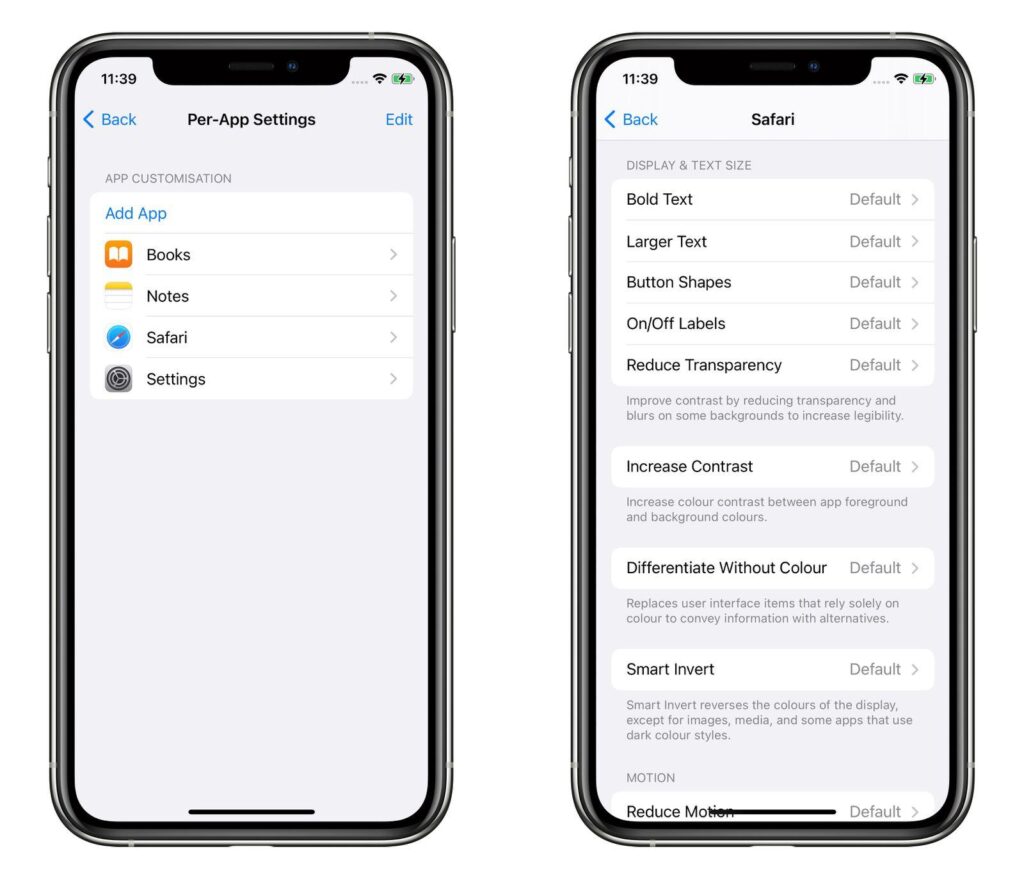
iOS, Uygulamaya Özel Ayarlar özelliğiyle belirli erişilebilirlik ayarlarını yalnızca seçtiğiniz uygulamalara uygulamanıza imkân tanıyor.
Uygulamaya Özel Ayarlar nasıl kullanılır?
- Ayarlar uygulamasını açın.
- Erişilebilirlik bölümüne girin.
- Aşağı kaydırarak Uygulamaya Özel Ayarlar seçeneğini bulun.
- Uygulama Ekle seçeneğine dokunun.
- Ayarlarını değiştirmek istediğiniz uygulamayı seçin.
- Kullanılabilir ayarları ihtiyacınıza göre düzenleyin.
Bu sayede telefonun genel görünümünü değiştirmeden belirli uygulamalarda farklı görüntüleme ayarları kullanabilirsiniz.
10. iPhone’unuzdaki özelliklere üç kez tıklayarak ulaşın
Sürekli kullandığınız erişilebilirlik özelliklerini açmak için her seferinde Ayarlar menüsüne girmenize gerek yok.
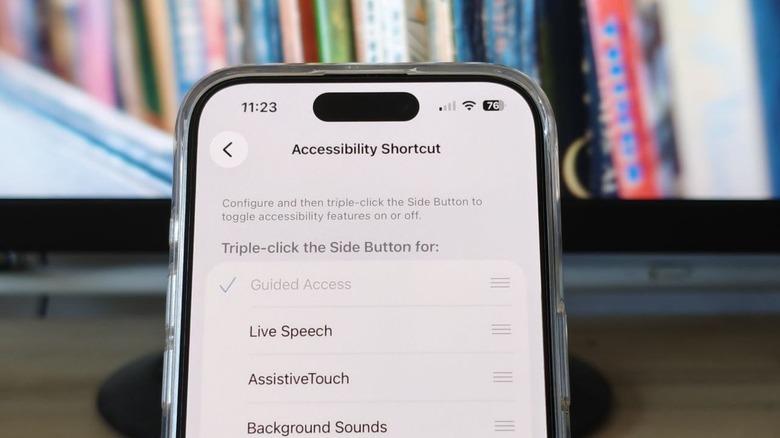
Erişilebilirlik Kestirmesi sayesinde yan düğmeye üç kez basarak belirlediğiniz özelliklere hızlıca ulaşabilirsiniz.
Erişilebilirlik Kestirmesi nasıl açılır?
- Ayarlar uygulamasını açın.
- Erişilebilirlik bölümüne girin.
- Sayfanın alt kısmındaki Erişilebilirlik Kestirmesi seçeneğine dokunun.
- Hızlı erişmek istediğiniz özellikleri işaretleyin.
Bundan sonra Face ID bulunan iPhone modellerinde yan düğmeye üç kez bastığınızda seçtiğiniz özelliklere ulaşabilirsiniz.
Birden fazla özellik seçerseniz açılan menüden kullanmak istediğinizi belirleyebilirsiniz.
iPhone’daki gizli özellikler her modelde kullanılabilir mi?
Burada dikkat edilmesi gereken önemli bir nokta var. Apple, bazı iOS özelliklerini yalnızca belirli iPhone modellerinde veya belirli işletim sistemi sürümlerinde kullanıma sunuyor.
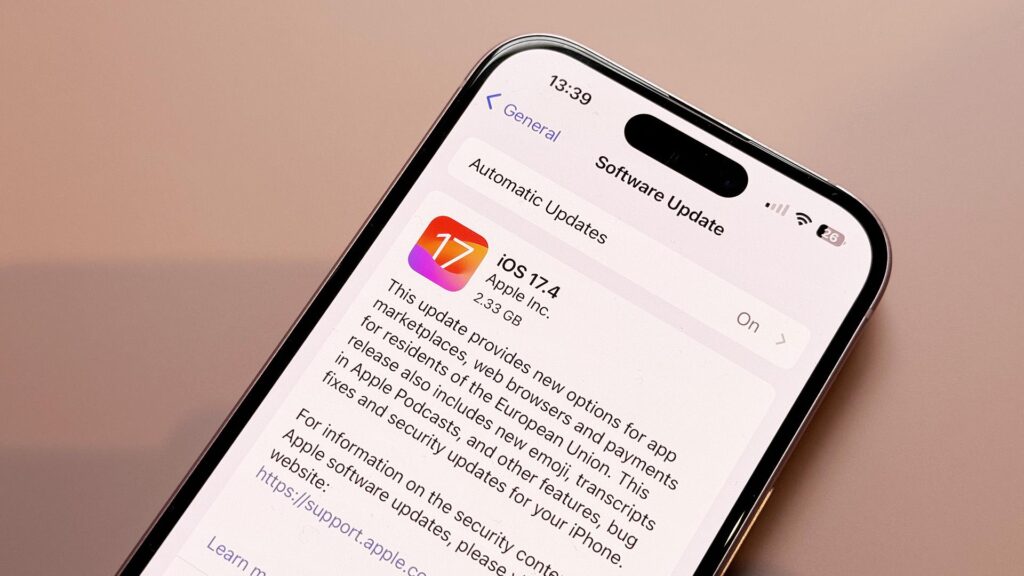
Örneğin Arkaya Dokun özelliği iPhone 8 ve sonraki modellerde desteklenirken bazı yeni özellikler daha güncel cihazlar gerektirebiliyor. Ayrıca ülke, dil ve bölgeye göre de özellik farklılıkları yaşanabiliyor.
Bu nedenle yukarıdaki özelliklerden herhangi birini telefonunuzda bulamıyorsanız öncelikle Ayarlar bölümünden iOS sürümünüzü kontrol etmenizi öneriyoruz.
Sonuç: iPhone’unuzun kullanmadığınız özelliklerini keşfedin
Apple’ın iOS işletim sistemi, ilk bakışta fark edilmeyen ancak günlük telefon kullanımını önemli ölçüde kolaylaştırabilen pek çok özelliğe sahip. Telefonun arkasına dokunarak ekran görüntüsü almak, fotoğrafları Face ID ile korumak, klavyede metin kısayolları oluşturmak ve bildirimleri flaşla takip etmek bunlardan yalnızca birkaçı.
Üstelik bu özelliklerin çoğunu kullanmak için üçüncü taraf uygulamalara veya ek bir yazılıma ihtiyacınız yok.
Eğer siz de iPhone’unuzu daha verimli kullanmak istiyorsanız yukarıdaki ayarları deneyebilir ve günlük alışkanlıklarınıza en uygun olanları etkinleştirebilirsiniz.
