

İçindekiler
- Yapay zekâ ile fotoğrafın stilini değiştirmek mümkün mü?
- Google Gemini ile beğendiğiniz fotoğrafın stilini kendi fotoğrafınıza nasıl uygularsınız?
- 1. Beğendiğiniz referans fotoğrafı seçin
- 2. Google Gemini’yi açın
- 3. Kendi fotoğrafınızı ve referans görseli yükleyin
- 4. Fotoğraf stilini değiştirmek için doğru komutu yazın
- 5. Oluşturulan fotoğrafı kontrol edin ve gerekirse yeniden düzenleyin
- 6. Son fotoğrafı indirin
- Farklı fotoğraf stilleri için kullanabileceğiniz hazır komutlar
- Sinematik portre oluşturma
- Profesyonel stüdyo fotoğrafı oluşturma
- Anime tarzında fotoğraf oluşturma
- Yağlı boya veya sanatsal portre oluşturma
- Yapay zekâ ile fotoğraf stilini değiştirirken daha iyi sonuç almak için 5 ipucu
- Yapay zekâ ile fotoğraf düzenleme ücretsiz mi?
- Sıkça sorulan sorular
- Beğendiğim bir fotoğrafın stilini kendi fotoğrafıma uygulamak için hangi yapay zekâyı kullanabilirim?
- Yapay zekâ ile fotoğraf stilini değiştirirken yüzüm aynı kalır mı?
- Fotoğraf stilini değiştirmek için İngilizce komut yazmak gerekir mi?
- Yapay zekâ ile kendi fotoğrafımı çizime veya animeye dönüştürebilir miyim?
- İnternetten bulduğum her fotoğrafı referans olarak kullanabilir miyim?
- Sonuç: Beğendiğiniz fotoğraf tarzını kendi fotoğrafınızda deneyin
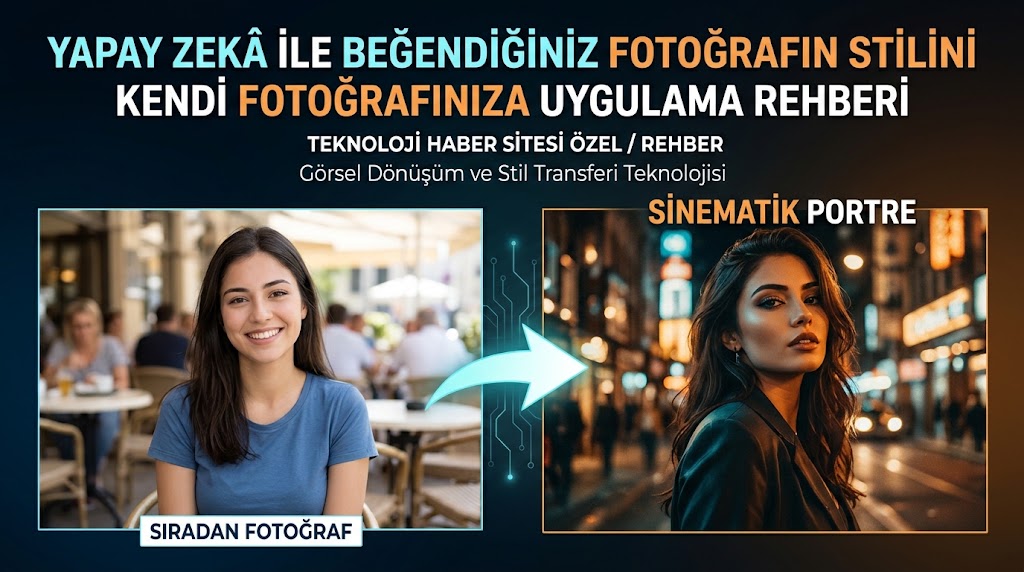
İnternette gördüğünüz sinematik bir portreyi, profesyonel bir moda çekimini veya renkleriyle dikkat çeken bir fotoğrafı kendi fotoğrafınıza uygulamak ister misiniz? Bunun için profesyonel fotoğraf düzenleme programları kullanmayı öğrenmenize gerek yok. Yapay zekâ araçları sayesinde beğendiğiniz bir fotoğrafı referans olarak gösterip kendi fotoğrafınızı benzer bir görsel stile dönüştürebilirsiniz.
Yapay zekâ ile fotoğraf stilini değiştirme işlemi sayesinde fotoğrafınızın ışığını, renklerini, arka planını ve genel atmosferini yeniden düzenleyebilirsiniz. Üstelik doğru komutları kullanarak yüzünüzün, saçınızın ve kıyafetlerinizin mümkün olduğunca korunmasını da isteyebilirsiniz.
Bu rehberde Google Gemini kullanarak beğendiğiniz bir fotoğrafın stilini kendi fotoğrafınıza nasıl uygulayabileceğinizi, hangi komutları kullanmanız gerektiğini ve daha başarılı sonuçlar elde etmek için nelere dikkat etmeniz gerektiğini adım adım anlatıyoruz.
Yapay zekâ ile fotoğrafın stilini değiştirmek mümkün mü?
Evet. Görsel düzenleme özelliği sunan yapay zekâ araçları, bir fotoğrafın görsel özelliklerini analiz ederek başka bir fotoğrafa benzer bir estetik kazandırabilir. Bu işlem, görsel üretim alanında genellikle stil aktarımı (style transfer) olarak adlandırılır.
 Benzer konuAndroid Telefonlarda Pil Sağlığı Nasıl Öğrenilir? Samsung ve Xiaomi RehberiAndroid telefonlarda pil sağlığı öğrenme işlemi, cihazın bataryasının ne kadar yıprandığını ve mevcut kapasitesini ne ölçüde koruduğunu anlamanıza yardımcı olur. Telefon pil sağlığı kontrol etme işlemi…
Örneğin internette gördüğünüz bir portrede sıcak gün batımı ışığı, sinematik renkler ve bulanık bir arka plan varsa bu özellikleri kendi fotoğrafınıza uygulamayı isteyebilirsiniz. Yapay zekâ, verdiğiniz referans görseli ve talimatları değerlendirerek yeni bir görüntü oluşturur.
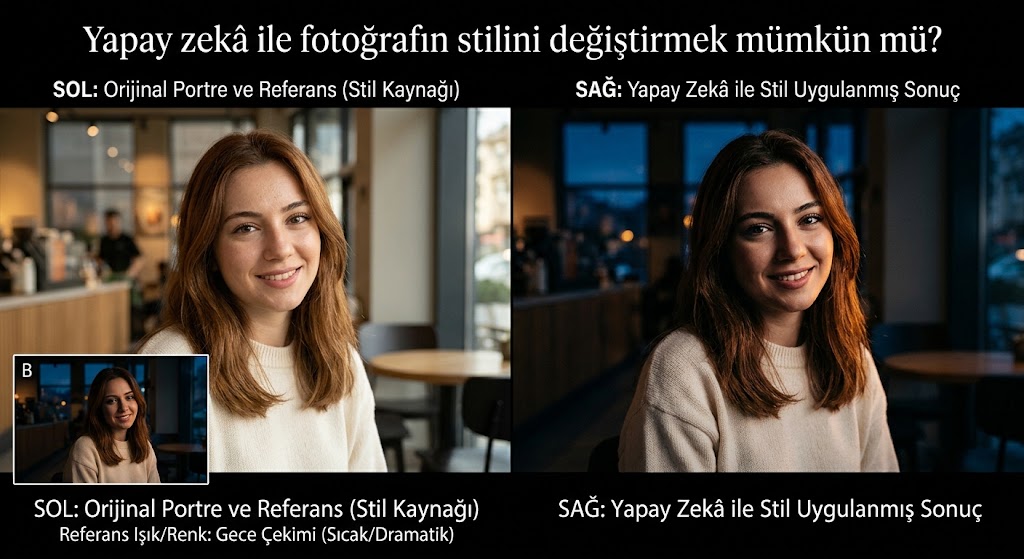
Google Gemini’nin görsel oluşturma ve düzenleme özellikleri, yüklenen fotoğraflar üzerinde değişiklik yapmaya ve birden fazla görseli referans olarak kullanmaya imkân tanır. Sonuç, seçtiğiniz modele, kullandığınız komuta ve görsellerin niteliğine göre değişebilir.
Bu yöntemle şu işlemleri gerçekleştirebilirsiniz:
- Beğendiğiniz bir portredeki sinematik renkleri kendi fotoğrafınıza uygulayabilirsiniz.
- Profesyonel stüdyo çekimlerine benzer bir görünüm oluşturabilirsiniz.
- Fotoğrafınıza anime, çizim, yağlı boya veya illüstrasyon tarzı kazandırabilirsiniz.
- Işıklandırmayı, renk tonlarını ve arka plan atmosferini değiştirebilirsiniz.
- Sosyal medya profiliniz için farklı görsel tarzlarda fotoğraflar hazırlayabilirsiniz.
Burada önemli olan, yalnızca beğendiğiniz fotoğrafı yüklemek değil, yapay zekâya hangi özellikleri almasını ve fotoğrafınızın hangi özelliklerini korumasını istediğinizi açıkça anlatmaktır.
Google Gemini ile beğendiğiniz fotoğrafın stilini kendi fotoğrafınıza nasıl uygularsınız?
Bu işlem için Google Gemini’yi kullanabilirsiniz. Bilgisayar veya telefon üzerinden erişebileceğiniz araçta, fotoğraflarınızı yükleyip istediğiniz değişiklikleri doğal bir dille tarif edebilirsiniz. Menülerin görünümü ve kullanılabilen modeller hesabınıza göre farklılık gösterebilir.
1. Beğendiğiniz referans fotoğrafı seçin
İlk olarak stilini kendi fotoğrafınıza aktarmak istediğiniz görseli belirleyin. Bu fotoğraf bir sosyal medya portresi, profesyonel bir çekim, sinematik bir kare veya farklı bir sanatsal çalışma olabilir.
Referans fotoğrafı seçerken şu ayrıntılara dikkat edin:
- Işıklandırma: Fotoğrafta yumuşak gün ışığı, sert gölgeler veya stüdyo ışığı mı kullanılmış?
- Renkler: Sıcak turuncu tonlar, soğuk mavi renkler veya doğal renkler mi öne çıkıyor?
- Arka plan: Arka plan bulanık mı, sade mi, yoksa detaylı bir ortam mı içeriyor?
- Kadraj: Fotoğraf yakın portre, belden çekim veya tam boy çekim mi?
- Görsel atmosfer: Fotoğraf gerçekçi, sinematik, nostaljik veya sanatsal bir görünüme mi sahip?
Bu ayrıntıları önceden belirlemek, yapay zekâya daha net talimatlar vermenizi sağlar.
Mümkünse kendi fotoğrafınıza benzer bir kadraja sahip referans seçin. Örneğin yakın çekim bir portreyi başka bir yakın çekim portreyle eşleştirmek, istediğiniz sonucu elde etmeyi kolaylaştırabilir.
2. Google Gemini’yi açın
Tarayıcınızdan Google Gemini adresine girin ve hesabınızla oturum açın.
Ardından görsel oluşturma veya fotoğraf düzenleme özelliğini kullanabileceğiniz bölümü açın. Kullanılan arayüze bağlı olarak doğrudan görsel oluşturma seçeneğini seçebilir veya sohbet alanından fotoğraf yükleyebilirsiniz.
Fotoğraf yükleme ya da görsel düzenleme özelliği hesabınızda kullanılabilir değilse farklı bir model seçeneğini kontrol edin veya erişim koşullarını inceleyin.
3. Kendi fotoğrafınızı ve referans görseli yükleyin
Şimdi iki görsele ihtiyacınız var:
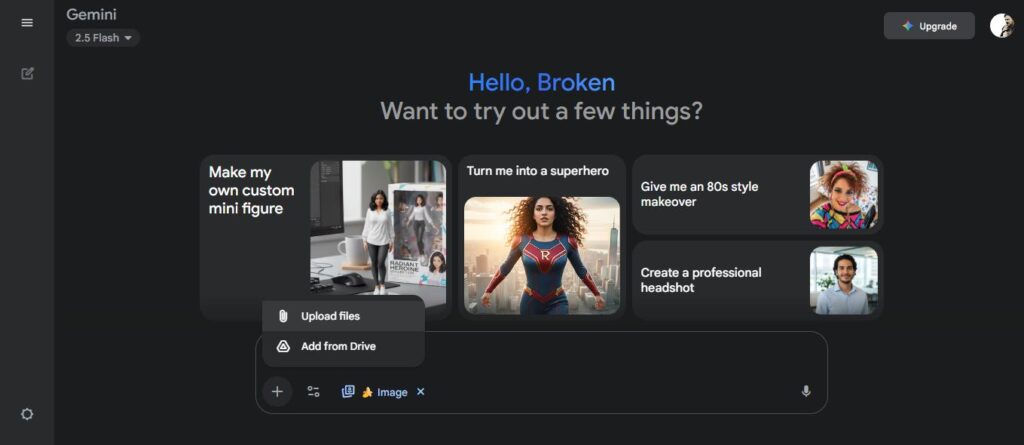
- Referans fotoğraf: Görsel tarzını örnek almak istediğiniz fotoğraf.
- Kendi fotoğrafınız: Yeni tarzı uygulamak istediğiniz kişisel fotoğraf.
Görselleri yükledikten sonra yapay zekâya hangi görselin ne amaçla kullanılacağını açıkça belirtin. Aksi durumda sistem, fotoğrafları birleştirebilir veya istemediğiniz bir kompozisyon oluşturabilir.
Örneğin şu talimatı kullanabilirsiniz:
“İlk görseli yalnızca ışıklandırma, renk paleti, kontrast ve görsel atmosfer açısından referans al. İkinci görseldeki kişiyi temel alarak yeni bir fotoğraf oluştur. İlk görseldeki kişiyi veya yüzünü kopyalama; ikinci görseldeki kişinin kimliğini ve doğal yüz hatlarını mümkün olduğunca koru.”
Bu ayrım, yapay zekâ ile fotoğraf oluşturma sürecinde istediğiniz sonuca yaklaşmak için önemlidir.
4. Fotoğraf stilini değiştirmek için doğru komutu yazın
Görselleri yükledikten sonra sıra komut yazmaya gelir. Komutunuzda hangi görselin stilini örnek alacağınızı, hangi görselin düzenleneceğini ve nelerin korunmasını istediğinizi belirtin.
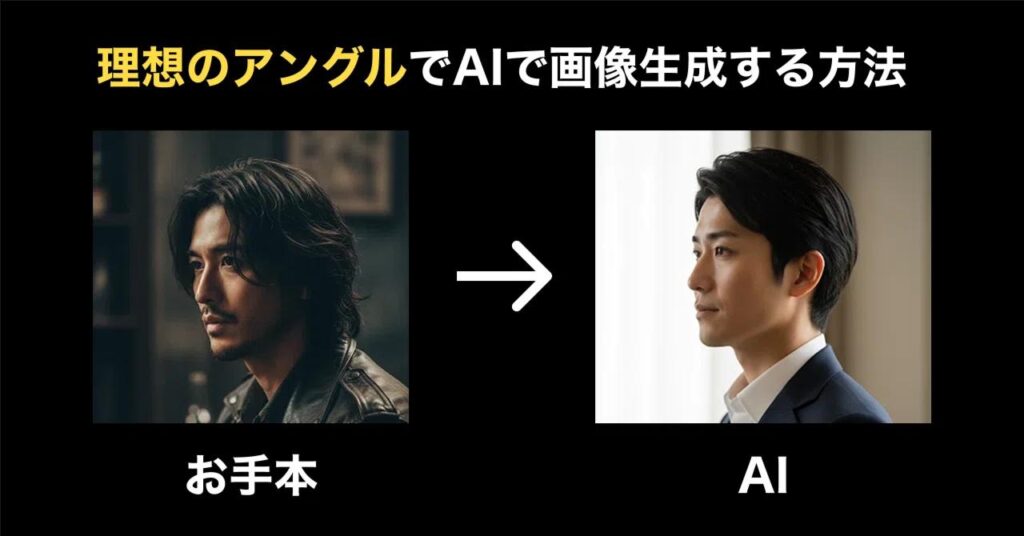
Aşağıdaki hazır komutu kopyalayıp kullanabilirsiniz.
Kopyalanabilir yapay zekâ fotoğraf düzenleme komutu:
İlk yüklediğim fotoğrafı yalnızca görsel stil referansı olarak kullan. İkinci yüklediğim fotoğrafı temel alarak yeni bir görüntü oluştur ve ilk fotoğrafın ışıklandırmasını, renk paletini, kontrastını, arka plan atmosferini ve fotoğrafçılık estetiğini ikinci fotoğrafa uygula.
İkinci fotoğraftaki kişinin yüz hatlarını, göz rengini, saç stilini, yaş görünümünü ve genel kimliğini mümkün olduğunca koru. Kişinin yüzünü başka birine dönüştürme, yüz oranlarını değiştirme ve cildi yapay biçimde pürüzsüzleştirme.
Referans fotoğraftaki görsel atmosferi yakala ancak kişiyi, yüzü veya özgün sahneyi kopyalama. Doğal ışık geçişleri, gerçekçi cilt dokusu, dengeli renkler ve profesyonel fotoğraf kalitesi kullan. Sonuç, yapay zekâ ile yeniden düzenlendiği belli olmayan, doğal ve estetik bir fotoğraf görünümünde olsun.
Komutu kendi ihtiyacınıza göre değiştirebilirsiniz. Örneğin yalnızca renkleri ve ışığı değiştirmek istiyorsanız arka planın ve kıyafetlerin aynı kalmasını ayrıca belirtin.
Google’ın görsel düzenleme rehberleri de daha iyi sonuçlar için görselin konusu, kompozisyonu, stili ve düzenleme talimatlarının açıkça tarif edilmesini öneriyor.
5. Oluşturulan fotoğrafı kontrol edin ve gerekirse yeniden düzenleyin
Yapay zekâ ilk denemede istediğiniz sonucu vermeyebilir. Bu durumda bütün komutu baştan yazmak yerine, beğenmediğiniz bölümü belirterek ek bir talimat gönderin.
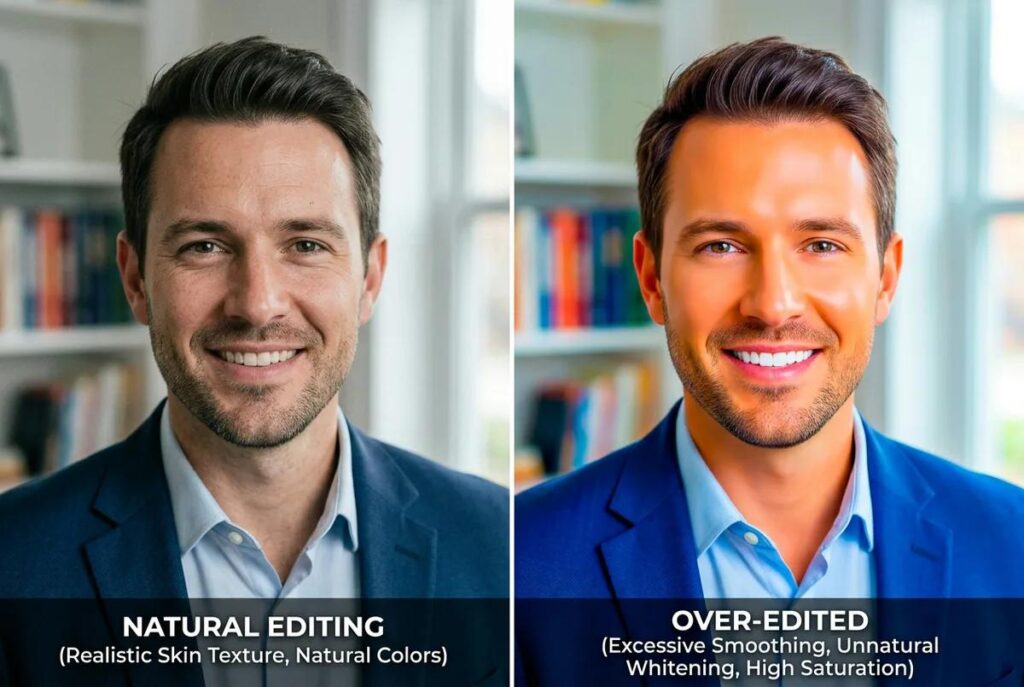
Örneğin yüzünüz değiştiyse şu komutu kullanabilirsiniz:
“Son oluşturduğun görseldeki ışıklandırmayı ve renkleri koru. Yüzümü orijinal fotoğrafımdaki görünüme daha yakın hale getir. Gözlerimi, burun şeklimi, çene hattımı ve doğal cilt dokumu değiştirme. Yalnızca görsel stil üzerinde çalış.”
Fotoğrafın renkleri fazla abartılıysa şöyle yazabilirsiniz:
“Renk doygunluğunu biraz azalt. Cilt tonlarını doğal tut, gölgeleri yumuşat ve referans fotoğraftaki sinematik atmosferi koru.”
Arka planın değiştirilmesini istemiyorsanız şu talimatı ekleyebilirsiniz:
“Arka planı, kıyafetleri ve fotoğrafın kadrajını koru. Yalnızca referans fotoğraftaki renk düzenini, kontrastı ve ışıklandırmayı uygula.”
Küçük ve hedefli düzenlemeler yapmak, istediğiniz sonuca ulaşmanızı kolaylaştırabilir. Ancak yapay zekâ, açık talimatlara rağmen yüz ayrıntılarını veya başka görsel unsurları değiştirebilir. Bu nedenle son görseli mutlaka orijinal fotoğrafınızla karşılaştırın.
6. Son fotoğrafı indirin
Sonuç istediğiniz gibi olduğunda görselin indirme seçeneğini kullanarak fotoğrafı cihazınıza kaydedin. Gemini arayüzünde genellikle görselin üzerine gelerek veya görsel seçeneklerini açarak indirme işlemini gerçekleştirebilirsiniz.
İndirdiğiniz fotoğrafı sosyal medya profilinizde, kişisel projelerinizde veya izin verilen diğer kullanım alanlarında değerlendirebilirsiniz. Fotoğrafı ticari amaçla kullanacaksanız referans görselin kullanım haklarını ve kullandığınız aracın koşullarını da kontrol edin.
Farklı fotoğraf stilleri için kullanabileceğiniz hazır komutlar
Beğendiğiniz görselin tarzına göre yapay zekâya farklı talimatlar verebilirsiniz. Aşağıdaki komutlar, kendi fotoğrafınızı temel alırken belirli bir estetik elde etmek isteyenler için hazırlandı.
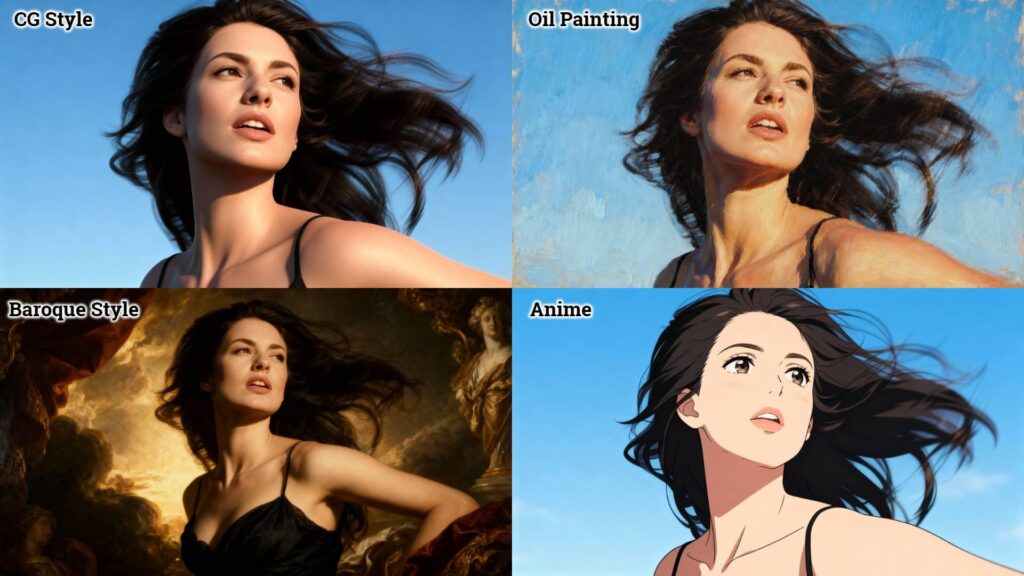
Sinematik portre oluşturma
Kendi fotoğrafınızı film sahnelerini andıran bir görünüme dönüştürmek için:
Yüklediğim fotoğrafı sinematik bir portreye dönüştür. Yüz hatlarımı ve kimliğimi mümkün olduğunca koru. Yumuşak yan ışık, kontrollü gölgeler, derin ama doğal renkler ve arka planda hafif alan derinliği kullan. Cilt dokusunu gerçekçi tut. Fotoğraf profesyonel bir film karesinden alınmış gibi görünsün; aşırı keskinlik, yapay cilt ve abartılı renklerden kaçın.
Profesyonel stüdyo fotoğrafı oluşturma
Profil fotoğrafınızı daha profesyonel göstermek istiyorsanız:
Yüklediğim fotoğrafı profesyonel stüdyo portresi estetiğine dönüştür. Yüzümü, saçımı ve genel görünümümü mümkün olduğunca koru. Dengeli stüdyo ışığı, doğal cilt tonları, temiz bir arka plan ve gerçekçi gölgeler kullan. Fotoğraf yüksek kaliteli bir portre çekimi gibi görünsün. Kişinin yüzünü değiştirme ve aşırı rötuş yapma.
Anime tarzında fotoğraf oluşturma
Fotoğrafınızı çizgi film veya anime estetiğine dönüştürmek için:
Yüklediğim fotoğrafı kaliteli Japon anime estetiğinde yeniden yorumla. Kişinin saç stilini, temel yüz özelliklerini ve pozunu mümkün olduğunca koru. Temiz çizgiler, dengeli renkler, ayrıntılı gözler ve profesyonel anime illüstrasyonu görünümü kullan. Sonuç, orijinal fotoğrafımdan esinlenen bir anime portresi olsun.
Yağlı boya veya sanatsal portre oluşturma
Daha sanatsal bir görünüm için:
Yüklediğim fotoğrafı klasik yağlı boya portre estetiğinde yeniden oluştur. Orijinal fotoğraftaki kişinin temel yüz özelliklerini ve pozunu koru. Fırça darbelerini, boya dokusunu ve dengeli renk geçişlerini belirgin hale getir. Sonuç, dijital filtre uygulanmış bir fotoğraf yerine özenle hazırlanmış bir sanat eseri gibi görünsün.
Yapay zekâ ile fotoğraf stilini değiştirirken daha iyi sonuç almak için 5 ipucu
1. Net ve kaliteli fotoğraflar kullanın. Yüzün belirgin olduğu, yeterli ışık alan ve aşırı bulanık olmayan fotoğraflar tercih edin.
2. Referans görselin hangi özelliklerini istediğinizi belirtin. “Bu fotoğrafın stilini uygula” demek yerine ışık, renk, kontrast, kadraj ve arka plan gibi unsurları açıklayın.
3. Korunmasını istediğiniz özellikleri açıkça yazın. Yüz, saç, kıyafet, poz ve arka planın hangilerinin değişmemesi gerektiğini belirtin.
4. Düzenlemeleri aşamalı yapın. Önce genel stili oluşturun, ardından renkleri veya ışığı ayrı komutlarla iyileştirin.
5. Birden fazla sonucu karşılaştırın. Aynı komutun küçük değişikliklerle birkaç farklı versiyonunu üretmek, tercih ettiğiniz görseli bulmanıza yardımcı olabilir.
Yapay zekâ ile fotoğraf düzenleme ücretsiz mi?
Google Gemini’de görsel oluşturma ve düzenleme özelliklerine erişim, kullanılan modele, hesaba ve güncel kullanım sınırlarına bağlıdır. Bazı özellikler ücretsiz erişim kapsamında sunulabilirken daha gelişmiş modeller veya daha yüksek kullanım limitleri ücretli plan gerektirebilir.
Bu nedenle fotoğraf stilini değiştirmek için mutlaka ücretli bir program satın almanız gerektiği söylenemez. Öncelikle Google Gemini üzerinden hesabınızda sunulan görsel düzenleme seçeneklerini kontrol edebilirsiniz.
Sıkça sorulan sorular
Beğendiğim bir fotoğrafın stilini kendi fotoğrafıma uygulamak için hangi yapay zekâyı kullanabilirim?
Google Gemini, yüklediğiniz fotoğraflar üzerinde düzenleme yapabilen ve birden fazla görseli referans olarak kullanabilen seçeneklerden biridir. İstediğiniz işlemin hesabınızda desteklenip desteklenmediğini kontrol etmeniz gerekir.
Yapay zekâ ile fotoğraf stilini değiştirirken yüzüm aynı kalır mı?
Yüzün ve temel kimlik özelliklerinin korunmasını açıkça isteyebilirsiniz. Ancak yapay zekâ her zaman birebir aynı yüzü üretmeyi garanti etmez. Özellikle göz, burun, diş, cilt dokusu ve yüz oranlarını son aşamada kontrol etmek önemlidir.
Fotoğraf stilini değiştirmek için İngilizce komut yazmak gerekir mi?
Hayır. Desteklenen arayüzlerde Türkçe talimatlar kullanabilirsiniz. Önemli olan, istediğiniz değişikliği açık ve anlaşılır biçimde tarif etmektir.
Yapay zekâ ile kendi fotoğrafımı çizime veya animeye dönüştürebilir miyim?
Evet. Fotoğrafınızı referans olarak yükleyip anime, suluboya, yağlı boya veya başka bir sanatsal stile dönüştürülmesini isteyebilirsiniz. Sonucun niteliği kullandığınız modele ve komutunuza göre değişir.
İnternetten bulduğum her fotoğrafı referans olarak kullanabilir miyim?
Teknik olarak bazı görselleri referans olarak yükleyebilirsiniz; ancak bu, görseli her amaçla kullanma hakkınız olduğu anlamına gelmez. Özellikle ticari paylaşımlarda telif haklarına, kişilik haklarına ve görseldeki kişilerin mahremiyetine dikkat etmelisiniz.
Sonuç: Beğendiğiniz fotoğraf tarzını kendi fotoğrafınızda deneyin
Yapay zekâ ile beğendiğiniz bir fotoğrafın stilini kendi fotoğrafınıza uygulamak için karmaşık düzenleme programlarına ihtiyacınız olmayabilir. Google Gemini gibi görsel düzenleme araçlarında iki fotoğrafı referans olarak kullanabilir, istediğiniz renkleri ve ışıklandırmayı tarif edebilir, ardından sonucu ek komutlarla iyileştirebilirsiniz.
En önemli nokta, yalnızca görselin nasıl görünmesini istediğinizi değil, orijinal fotoğrafınızda hangi özelliklerin korunması gerektiğini de belirtmektir. Doğru referans görsel ve açık talimatlarla sosyal medya portrelerinden sanatsal çalışmalara kadar pek çok farklı tarzı deneyebilirsiniz.
