


İçindekiler
- Gemini Fotoğraf Yapma Nasıl Yapılır?
- Gemini Fotoğraf Yapma Kodları: Kopyala ve Kullan
- 1. Gerçekçi ve Profesyonel Fotoğraf Komutu
- 2. Instagram İçin Havalı Fotoğraf Komutu
- 3. Lüks Araba Yanında Fotoğraf Komutu
- 4. Siyah Beyaz Portre Fotoğraf Komutu
- 5. Eski Fotoğrafı Yenileme Komutu
- 6. Profesyonel Takım Elbiseli Fotoğraf Komutu
- 7. Yağmurlu Sokakta Sinematik Fotoğraf Komutu
- 8. Gün Batımında Sahil Fotoğrafı Komutu
- 9. Lüks Mekânda Fotoğraf Komutu
- 10. Profil Fotoğrafı Oluşturma Komutu
- Gemini ile Fotoğraf Düzenleme Nasıl Yapılır?
- Fotoğrafın Arka Planını Değiştirme Komutu
- Fotoğraftaki Kıyafeti Değiştirme Komutu
- Fotoğrafın Kalitesini Artırma Komutu
- Fotoğrafa Yeni Nesneler Ekleme Komutu
- Gemini Fotoğraf Yapma Komutları Nasıl Daha İyi Yazılır?
- Gemini Yapay Zekâ Fotoğraf Oluşturma Teknolojisi: Nano Banana Nedir?
- Gemini Fotoğraf Yapma Ücretsiz mi?
- Gemini Fotoğraf Yapma Kodları Hakkında Sıkça Sorulan Sorular
- Gemini fotoğraf yapma kodları nereden bulunur?
- Gemini ile kendi fotoğrafımı yapay zekâyla düzenleyebilir miyim?
- Gemini ile fotoğraf oluşturmak ücretsiz mi?
- Gemini ile gerçekçi fotoğraf oluşturmak mümkün mü?
- Gemini fotoğraf düzenleme sırasında yüzümü değiştirmeden işlem yapabilir mi?
- Gemini fotoğraf oluşturmak için uygulama indirmek gerekiyor mu?
- Sonuç: Gemini ile Fotoğraf Oluşturmak Artık Çok Daha Kolay
Gemini fotoğraf yapma özelliği, yapay zekâyla gerçekçi ve profesyonel görseller oluşturmak isteyenlerin en çok merak ettiği araçlardan biri haline geldi. Google’ın Nano Banana teknolojisiyle desteklenen görsel oluşturma ve düzenleme özellikleri sayesinde artık yalnızca birkaç cümle yazarak dikkat çekici fotoğraflar hazırlayabiliyorsunuz.
Peki, Gemini fotoğraf yapma nasıl yapılır? Hangi fotoğraf yapma kodları kullanılmalı? Kendi fotoğrafınızı yapay zekâyla nasıl düzenleyebilirsiniz?
Bu rehberde Gemini fotoğraf oluşturma adımlarını, Instagram ve sosyal medya için kullanabileceğiniz hazır komutları ve fotoğraf düzenleme yöntemlerini bir araya getirdik. Üstelik komutları tek tek kopyalayarak doğrudan Gemini’de deneyebilirsiniz.
Gemini Fotoğraf Yapma Nasıl Yapılır?
Gemini ile fotoğraf oluşturmak için herhangi bir tasarım programı veya kodlama bilgisi gerekmiyor. İstediğiniz görseli doğal bir dille tarif etmeniz yeterli.
 Benzer konuGemini Sesli Komut Nasıl Açılır? Adım Adım RehberGemini sesli komut nasıl açılır? Android telefonunuzda Google'ın yapay zekâ asistanını sesinizle kullanmak için Gemini uygulamasını açabilir, mikrofon iznini etkinleştirebilir ve desteklenen cihazlarda Ok Google özelliğini…
Google’ın Nano Banana teknolojisi, metin komutlarıyla sıfırdan görsel oluşturmanın yanı sıra yüklediğiniz fotoğraflar üzerinde değişiklik yapmanıza da imkân tanıyor.
Gemini yapay zekâ fotoğraf oluşturma işlemi için şu adımları izleyebilirsiniz:
- Gemini’nin resmi internet sitesini açın.
- Google hesabınızla giriş yapın.
- Görsel oluşturma özelliğini seçin veya sohbet alanına görsel oluşturmak istediğinizi yazın.
- Hazırlamak istediğiniz fotoğrafı ayrıntılı şekilde tarif edin.
- Komutunuzu göndererek görselin oluşturulmasını bekleyin.
- Oluşturulan fotoğrafı inceleyin ve gerekirse yeni komutlarla düzenleyin.
- Beğendiğiniz görseli cihazınıza indirin.
Önemli: Gemini’nin sunduğu görsel oluşturma seçenekleri ve kullanım limitleri hesabınıza, seçili modele ve bölgesel erişime göre değişebilir.
Gemini Fotoğraf Yapma Kodları: Kopyala ve Kullan
İnternette Gemini fotoğraf yapma kodları olarak aranan ifadeler, aslında yapay zekâya verilen hazır metin komutlarıdır. Bu komutlar sayesinde nasıl bir fotoğraf istediğinizi uzun uzun düşünmeden, doğrudan hazır tariflerden yararlanabilirsiniz.
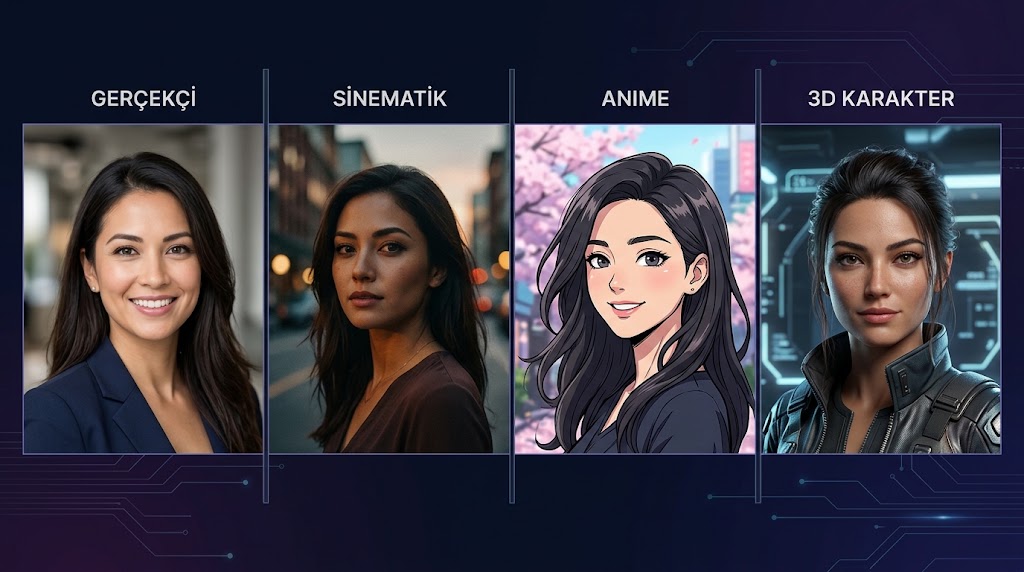
Aşağıdaki komutları kendi fotoğrafınızı yükledikten sonra Gemini’ye gönderebilirsiniz.
1. Gerçekçi ve Profesyonel Fotoğraf Komutu
Kendi fotoğrafınızı profesyonel bir fotoğraf çekiminden çıkmış gibi göstermek istiyorsanız bu komutu deneyebilirsiniz.
Gemini komutu:
“Yüklediğim fotoğrafı referans alarak son derece gerçekçi ve profesyonel bir portre fotoğrafı oluştur. Yüz hatlarımı, gözlerimi, saçımı ve kimliğimi koru. Üzerimde modern ve şık bir kıyafet olsun. Arka planda estetik bir şehir manzarası kullan. Doğal ışık, 85 mm portre lens görünümü, gerçekçi cilt dokusu ve profesyonel fotoğrafçılık kalitesi tercih et.”
2. Instagram İçin Havalı Fotoğraf Komutu
Instagram profilinde veya sosyal medya paylaşımlarında kullanabileceğiniz modern bir görünüm oluşturmak için:
Gemini komutu:
“Yüklediğim fotoğrafı modern bir yaşam tarzı dergisi çekimine dönüştür. Üzerimde şık, kaliteli ve modern bir kombin olsun. Arka planda lüks bir mekân ve estetik bir şehir atmosferi kullan. Sinematik ışıklandırma, doğal cilt dokusu ve profesyonel moda fotoğrafçılığı estetiği oluştur. Yüzümü ve kimliğimi değiştirme.”
3. Lüks Araba Yanında Fotoğraf Komutu
Dikkat çekici ve sinematik otomobil fotoğrafları oluşturmak isteyenler için:
Gemini komutu:
“Yüklediğim fotoğraftaki kişiyi lüks ve sportif bir otomobilin yanında konumlandır. Modern bir şehir caddesinde, akşam saatlerinde çekilmiş gerçekçi bir fotoğraf oluştur. Otomobilin tasarımı detaylı ve kaliteli görünsün. Sinematik ışıklandırma, profesyonel kamera açısı ve reklam fotoğrafı estetiği kullan. Yüzümü ve fiziksel görünümümü koru.”
4. Siyah Beyaz Portre Fotoğraf Komutu
Daha etkileyici ve sanatsal portreler oluşturmak için:
Gemini komutu:
“Yüklediğim fotoğrafı profesyonel siyah beyaz portre fotoğrafına dönüştür. Yüz hatlarımı ve doğal ifademi koru. Yüzümdeki detayları belirginleştir. Arka planı sade ve koyu tut. Yüksek kontrast, doğal gölgeler, sinematik ışık ve gerçekçi fotoğraf dokusu kullan.”
5. Eski Fotoğrafı Yenileme Komutu
Eski aile fotoğraflarını veya kalitesi düşük görüntüleri iyileştirmek için:
Gemini komutu:
“Yüklediğim eski fotoğrafı orijinal görünümünü koruyarak restore et. Çizikleri, lekeleri ve görüntü bozulmalarını gider. Fotoğrafın netliğini ve detaylarını iyileştir. Kişilerin yüzlerini, ifadelerini, yaşlarını ve kimliklerini değiştirme. Yapay bir görünüm oluşturma. Doğal fotoğraf kalitesini koru.”
6. Profesyonel Takım Elbiseli Fotoğraf Komutu
İş profili, LinkedIn veya kurumsal kullanım için:
Gemini komutu:
“Yüklediğim fotoğrafı profesyonel bir iş portresine dönüştür. Üzerimde kaliteli, koyu renkli bir takım elbise ve beyaz gömlek olsun. Arka planda modern bir ofis ortamı kullan. Doğal stüdyo ışığı, profesyonel kamera açısı ve gerçekçi cilt dokusu oluştur. Yüzümü, saçımı ve kimliğimi değiştirme.”
7. Yağmurlu Sokakta Sinematik Fotoğraf Komutu
Film sahnesini andıran fotoğraflar oluşturmak için:
Gemini komutu:
“Yüklediğim fotoğraftaki kişiyi gece vakti yağmurlu bir şehir sokağında göster. Sokak lambaları ve neon ışıklar ıslak zemine yansısın. Sinematik atmosfer, gerçekçi yağmur damlaları, doğal yüz detayları ve profesyonel film karesi estetiği kullan. Kişinin yüzünü ve kimliğini koru.”
8. Gün Batımında Sahil Fotoğrafı Komutu
Doğal ve estetik sosyal medya fotoğrafları için:
Gemini komutu:
“Yüklediğim fotoğraftaki kişiyi gün batımında deniz kenarında göster. Arka planda turuncu ve altın tonlarında gün batımı, hafif dalgalı deniz ve doğal bir sahil manzarası olsun. Profesyonel seyahat fotoğrafçılığı estetiği, gerçekçi ışık ve doğal renkler kullan. Yüzümü değiştirme.”
9. Lüks Mekânda Fotoğraf Komutu
Gemini komutu:
“Fotoğrafımdaki kişiyi lüks ve modern bir otelin restoranında göster. Şık bir masa, zarif dekorasyon ve sıcak ortam ışığı kullan. Fotoğraf profesyonel bir yaşam tarzı dergisinde yayımlanacak kadar kaliteli görünsün. Yüz hatlarımı, saçımı ve kimliğimi koru.”
10. Profil Fotoğrafı Oluşturma Komutu
Gemini komutu:
“Yüklediğim fotoğrafı sosyal medya profilinde kullanılabilecek profesyonel bir portreye dönüştür. Yüzümü merkeze al, arka planı sade ve estetik tut. Doğal ışık, dengeli renkler, yüksek netlik ve gerçekçi cilt dokusu kullan. Yüz hatlarımı değiştirme. Kare profil fotoğrafına uygun bir kompozisyon oluştur.”
Gemini ile Fotoğraf Düzenleme Nasıl Yapılır?
Gemini ile fotoğraf düzenleme özelliği, mevcut bir fotoğraf üzerinde değişiklik yapmak isteyenler için oldukça kullanışlı.

Örneğin fotoğrafınızın arka planını değiştirmek, üzerinizdeki kıyafeti yenilemek veya görüntüye farklı bir atmosfer kazandırmak istiyorsanız fotoğrafı yükleyip istediğiniz değişikliği yazabilirsiniz.
Gemini ile fotoğraf düzenlemek için:
- Gemini uygulamasını veya internet sitesini açın.
- Düzenlemek istediğiniz fotoğrafı yükleyin.
- Fotoğrafta değiştirmek istediğiniz bölümü açıklayın.
- Komutunuzu gönderin.
- Oluşturulan görseli kontrol edin.
- İstediğiniz sonucu alamazsanız yeni komutlarla düzenlemeye devam edin.
Gemini’nin en kullanışlı taraflarından biri de düzenleme işlemlerini tek seferde tamamlamak zorunda olmamanız. Örneğin önce arka planı değiştirebilir, ardından kıyafeti yenileyebilir ve son olarak ışıklandırmayı düzenleyebilirsiniz.
Fotoğrafın Arka Planını Değiştirme Komutu
“Yüklediğim fotoğrafın yalnızca arka planını değiştir. Beni ve yüz hatlarımı olduğu gibi koru. Arka plana gün batımında çekilmiş doğal ve etkileyici bir sahil manzarası ekle. Işıklandırma fotoğrafın genel görünümüyle uyumlu olsun.”
Fotoğraftaki Kıyafeti Değiştirme Komutu
“Yüklediğim fotoğraftaki kişinin kıyafetini şık, modern ve günlük kullanıma uygun bir kombinle değiştir. Yüzünü, saçını, vücut şeklini ve pozisyonunu koru. Yeni kıyafet fotoğrafın ışığına ve ortamına doğal şekilde uyum sağlasın.”
Fotoğrafın Kalitesini Artırma Komutu
“Yüklediğim fotoğrafın çözünürlük algısını, netliğini ve görsel detaylarını iyileştir. Bulanıklığı azalt, doğal renkleri koru ve görüntüdeki bozulmaları düzelt. Kişilerin yüzlerini veya fotoğrafın orijinal içeriğini değiştirme.”
Fotoğrafa Yeni Nesneler Ekleme Komutu
“Yüklediğim fotoğrafın orijinal görünümünü koru. Fotoğrafın sağ tarafına doğal görünecek şekilde modern bir kahve masası ekle. Yeni nesnenin ışığı, gölgesi, perspektifi ve boyutu mevcut ortamla uyumlu olsun.”
Gemini Fotoğraf Yapma Komutları Nasıl Daha İyi Yazılır?
Gemini’den istediğiniz sonucu almak için yalnızca kısa komutlar yazmak yerine görselin ayrıntılarını açıklamanız daha iyi sonuçlar verebilir.
Örneğin “Beni güzel bir yerde göster” komutu yerine mekânı, ışığı, kıyafeti ve fotoğrafın tarzını açıklamak daha doğru bir başlangıç olacaktır.
Komut hazırlarken şu beş ayrıntıya dikkat edin:
- Kişi veya nesne: Fotoğrafta ne bulunacağını açıklayın.
- Mekân: Arka planın nasıl görünmesini istediğinizi belirtin.
- Işıklandırma: Gün ışığı, stüdyo ışığı veya sinematik ışık gibi ayrıntılar ekleyin.
- Fotoğraf tarzı: Gerçekçi, profesyonel, siyah beyaz veya sinematik gibi bir stil seçin.
- Korunacak detaylar: Mevcut fotoğrafınızı düzenliyorsanız değişmesini istemediğiniz özellikleri belirtin.
Bir diğer önemli nokta ise ilk oluşturulan fotoğrafla yetinmemek. Sonuç istediğiniz gibi değilse Gemini’ye “Arka planı biraz daha aydınlık yap”, “Yüzümdeki doğal detayları koru” veya “Kamera açısını değiştir” gibi ek komutlar verebilirsiniz.
Gemini Yapay Zekâ Fotoğraf Oluşturma Teknolojisi: Nano Banana Nedir?
Gemini’nin görsel oluşturma ve düzenleme yeteneklerinin arkasında Google’ın Nano Banana olarak adlandırdığı görüntü modelleri bulunuyor.
Google, Nano Banana ailesini geliştirerek görsel üretiminde daha ayrıntılı komutları anlayabilen, fotoğraflar üzerinde hassas değişiklikler yapabilen ve farklı görseller arasında tutarlılığı koruyabilen modeller sunuyor.
Nano Banana 2 ve Nano Banana Pro gibi modeller; gerçekçi görseller, ayrıntılı düzenlemeler, metin içeren tasarımlar ve profesyonel görsel üretimi gibi farklı ihtiyaçlara hitap ediyor. Google’ın güncel model ailesinde Nano Banana 2.1 de yer alıyor.
Bu gelişmeler, Gemini’yi yalnızca sohbet edilen bir yapay zekâ aracı olmaktan çıkarıp günlük görsel üretim ve düzenleme işlerinde kullanılabilecek daha kapsamlı bir platform haline getiriyor.
Google’ın yapay zekâ alanındaki diğer önemli gelişmelerinden biri de yeni model çalışmaları. Özellikle yazılım geliştirme ve siber güvenlik alanına odaklanan Google Gemini 4 Carbon modelinin tanıtımı ve öne çıkan özellikleri, Google’ın yapay zekâ ekosisteminde nasıl bir genişleme yaşandığını gösteren gelişmeler arasında bulunuyor.
Gemini Fotoğraf Yapma Ücretsiz mi?
Gemini’nin fotoğraf oluşturma ve düzenleme özelliklerine ücretsiz kullanım kapsamında da erişilebiliyor. Ancak kullanılabilen modeller, görsel oluşturma sayısı ve kullanım limitleri hesap türüne ve Google’ın güncel politikalarına göre değişebiliyor.
Daha gelişmiş görsel oluşturma seçenekleri ve yüksek kullanım limitleri için Google’ın ücretli yapay zekâ abonelikleri de bulunuyor.
Bu nedenle Gemini’yi yalnızca birkaç fotoğraf oluşturmak için kullanacaksanız öncelikle ücretsiz kullanım seçeneklerini denemenizi öneriyoruz.
Gemini Fotoğraf Yapma Kodları Hakkında Sıkça Sorulan Sorular
Gemini fotoğraf yapma kodları nereden bulunur?
Gemini fotoğraf yapma kodları olarak bilinen hazır komutları internet üzerindeki prompt listelerinde bulabilirsiniz. Bu rehberdeki komutları da doğrudan kopyalayarak kullanabilirsiniz.
Gemini ile kendi fotoğrafımı yapay zekâyla düzenleyebilir miyim?
Evet. Kendi fotoğrafınızı Gemini’ye yükleyerek arka planı, kıyafeti, ışıklandırmayı ve görselin genel tarzını değiştirebilirsiniz.
Gemini ile fotoğraf oluşturmak ücretsiz mi?
Gemini’nin görsel oluşturma özellikleri ücretsiz kullanımda da sunulabiliyor. Ancak günlük kullanım limitleri ve gelişmiş model erişimi abonelik türüne göre değişebilir.
Gemini ile gerçekçi fotoğraf oluşturmak mümkün mü?
Evet. Doğru komutlarla gerçekçi portreler, profesyonel profil fotoğrafları, sinematik görseller ve sosyal medya fotoğrafları oluşturabilirsiniz.
Gemini fotoğraf düzenleme sırasında yüzümü değiştirmeden işlem yapabilir mi?
Gemini’ye yüzünüzün, saçınızın ve kimliğinizin korunmasını açıkça belirtebilirsiniz. Ancak yapay zekâ her düzenlemede bu talimata kusursuz şekilde uymayabilir. Oluşturulan sonucu kontrol etmeniz önemlidir.
Gemini fotoğraf oluşturmak için uygulama indirmek gerekiyor mu?
Hayır. Gemini’yi internet tarayıcısı üzerinden de kullanabilirsiniz. İsterseniz Android ve iOS uygulamalarından da yararlanabilirsiniz.
Sonuç: Gemini ile Fotoğraf Oluşturmak Artık Çok Daha Kolay
Gemini fotoğraf yapma özelliği, profesyonel görseller oluşturmak ve mevcut fotoğraflarını farklı tarzlarda düzenlemek isteyenler için pratik bir seçenek sunuyor.
Hazır komutları kullanarak sosyal medya fotoğrafları, profesyonel portreler, sinematik görseller ve daha pek çok farklı tasarım hazırlayabilirsiniz.
En iyi sonucu almak için komutlarınızı ayrıntılı yazmayı, fotoğrafınızda korunmasını istediğiniz özellikleri belirtmeyi ve gerektiğinde ek düzenleme komutları vermeyi unutmayın.
